


Banner online gestalten – einfach direkt im Browser
Gestalten Sie Ihr eigenes Banner mit Texten, Bildern und Logos. Sie brauchen dafür kein Grafikprogramm und keine Vorkenntnisse. Wählen Sie zunächst Ihr Banner aus und erstellen Sie Ihr Motiv anschließend kostenlos im Online-Designer, bereits im passenden Format. Danach können Sie Ihr individuell gestaltetes Banner bei uns bestellen.
Banner auswählen und gestalten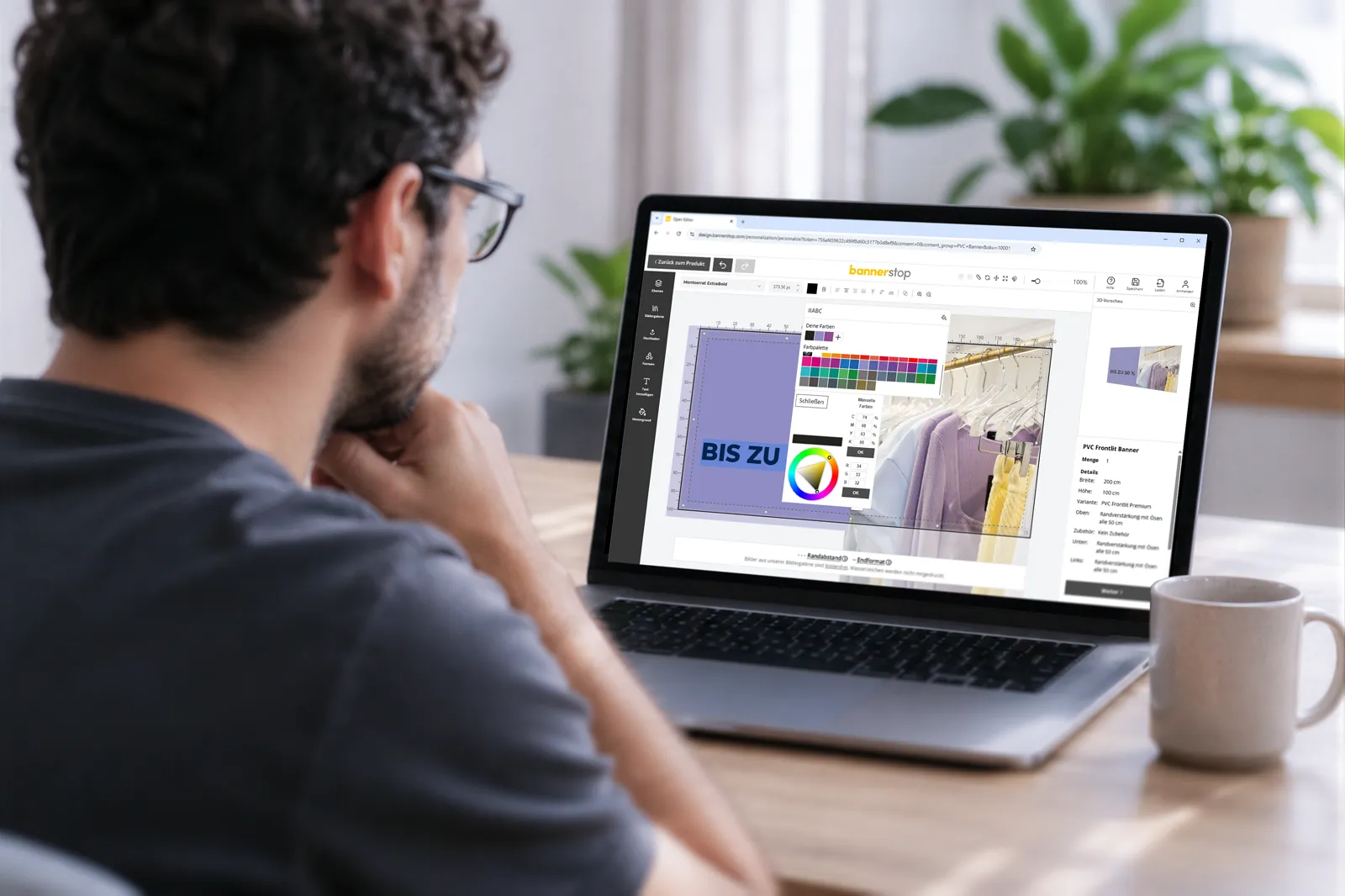
Welches Banner möchten Sie gestalten?
Wählen Sie das Banner, das zu Ihrem Vorhaben passt. Auf der Produktseite legen Sie Größe, Material und Ausstattung fest. Anschließend gestalten Sie Ihr Motiv kostenlos im Online-Designer. Zusätzliche Grafiksoftware brauchen Sie nicht.
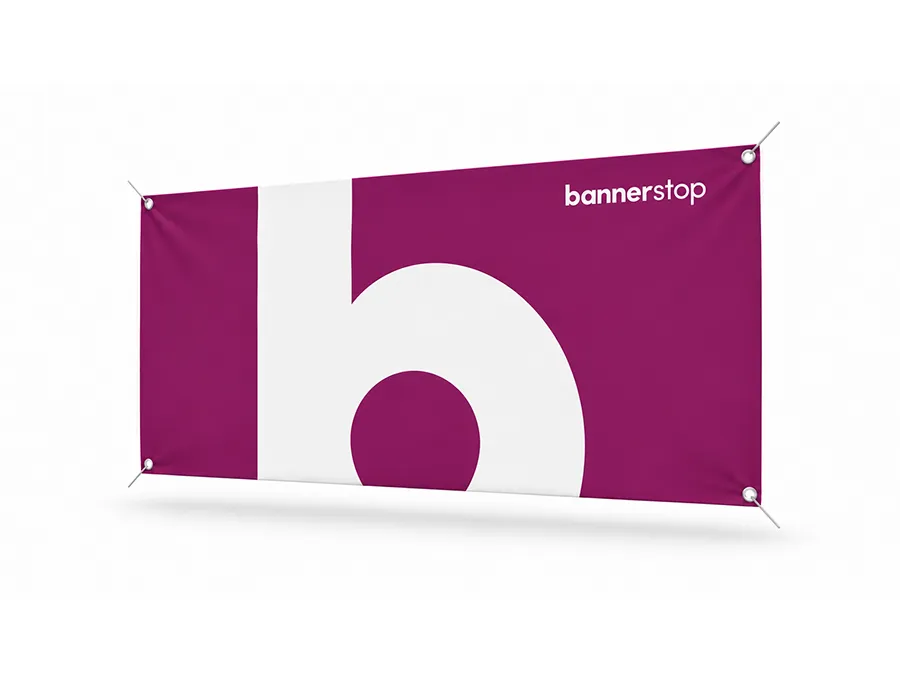
PVC-Banner
Robustes Banner mit kräftigen Farben. Geeignet für Fassaden, Zäune, Veranstaltungen und Aktionen.
ab 4,95 € / m² zzgl. USt.
PVC-Banner gestalten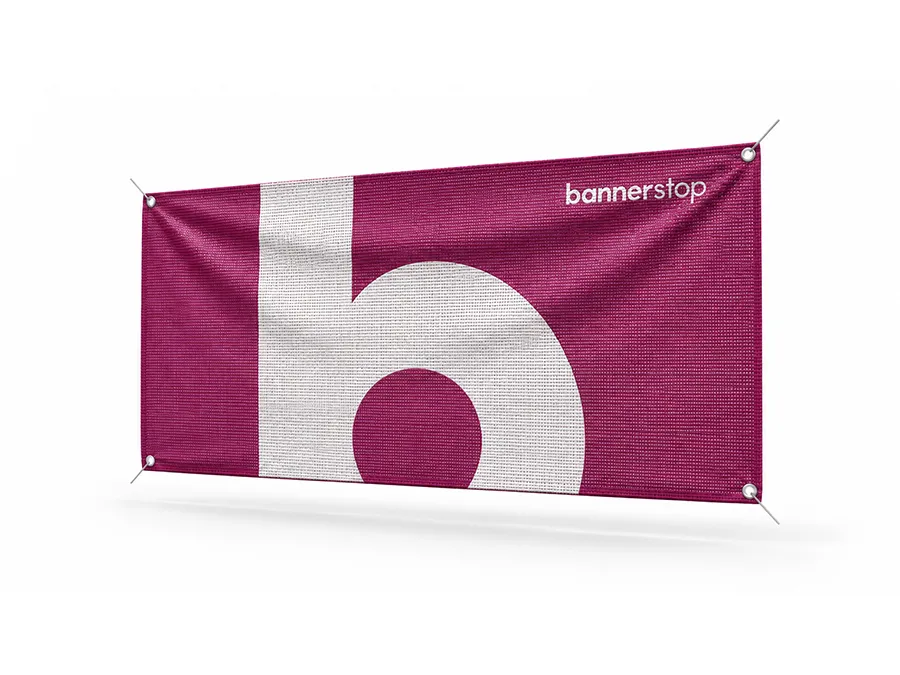
Mesh-Banner
Winddurchlässiges Banner für große, offene Werbeflächen. Geeignet für Gerüste, Fassaden, Sportanlagen und Bauzäune.
ab 4,95 € / m² zzgl. USt.
Mesh-Banner gestalten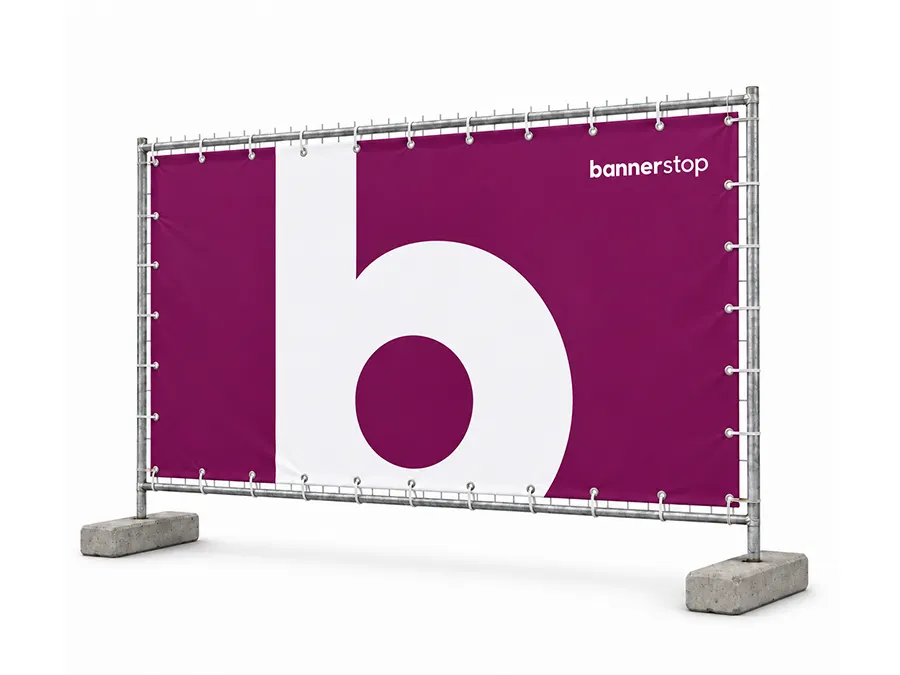
Bauzaunbanner
Banner für den Bauzaun. Geeignet für Baustellenwerbung, Projektinformationen und temporären Sichtschutz.
ab 29,90 € / Stk. zzgl. USt.
Bauzaunbanner gestalten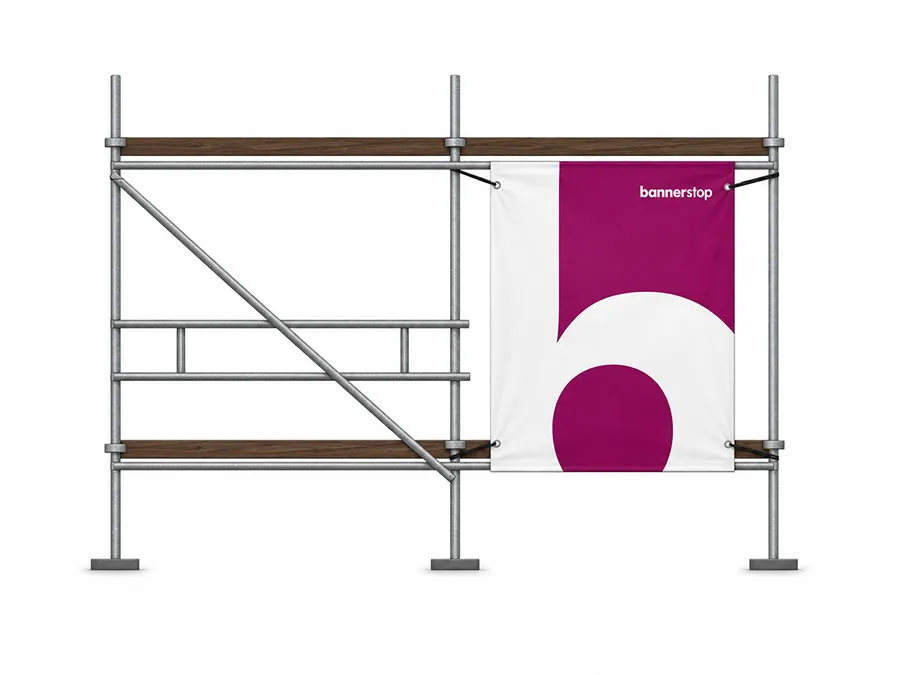
Gerüstbanner
Robustes Banner für großflächige Werbung an Baugerüsten. Ideal für Baustellen, Fassadensanierungen und Bauprojekte.
ab 10,90 € / Stk. zzgl. USt.
Gerüstbanner gestalten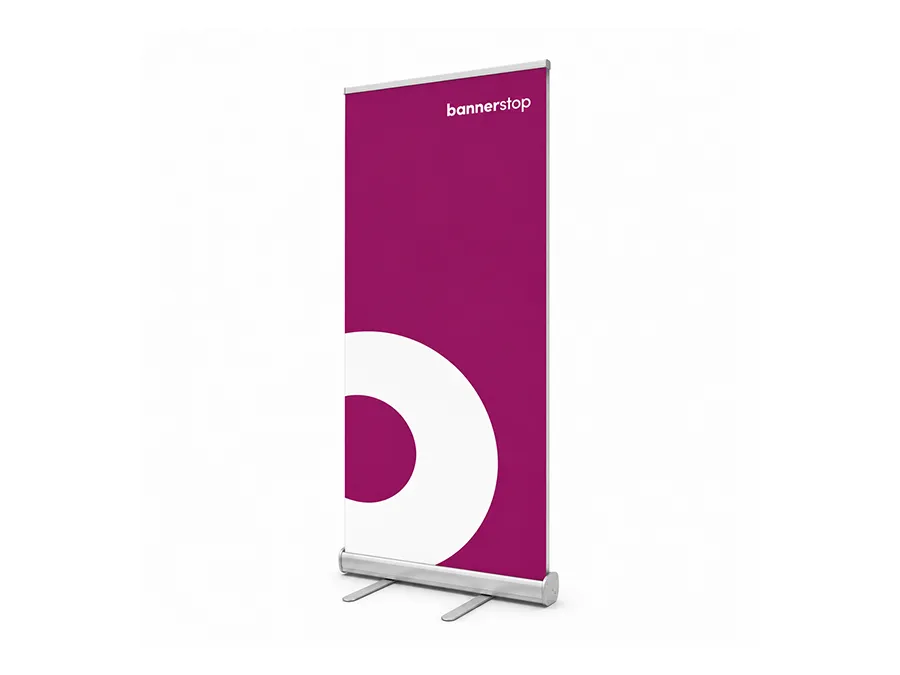
Roll-Up
Mobiles Displaysystem mit bedrucktem Banner. Schnell aufgebaut für Messen, Empfangsbereiche und Veranstaltungen.
ab 48,00 € / Stk. zzgl. USt.
Roll-Up gestalten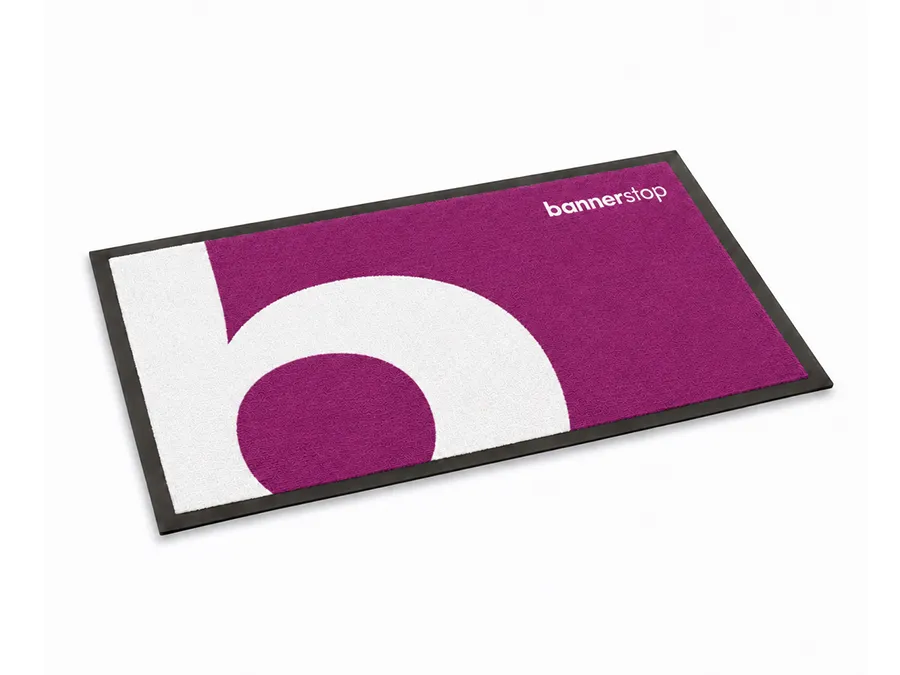
Fußmatte
Bedruckte Fußmatte mit Ihrem Logo oder Motiv. Geeignet für Eingänge, Ladenlokale und Messestände.
ab 24,90 € / m² zzgl. USt.
Fußmatte gestaltenSo gestalten Sie Ihr Banner online
- KostenlosSie zahlen nur Ihr Produkt
- In MinutenZum eigenen Entwurf
- Im FormatDirekt im gewählten Bannerformat gestalten
So funktioniert der Online-Designer
Entdecken Sie die wichtigsten Funktionen des Online-Designers. Erfahren Sie, wie Sie Texte, Bilder und Logos einfügen, Ihr Motiv bearbeiten und das Ergebnis ansehen können.
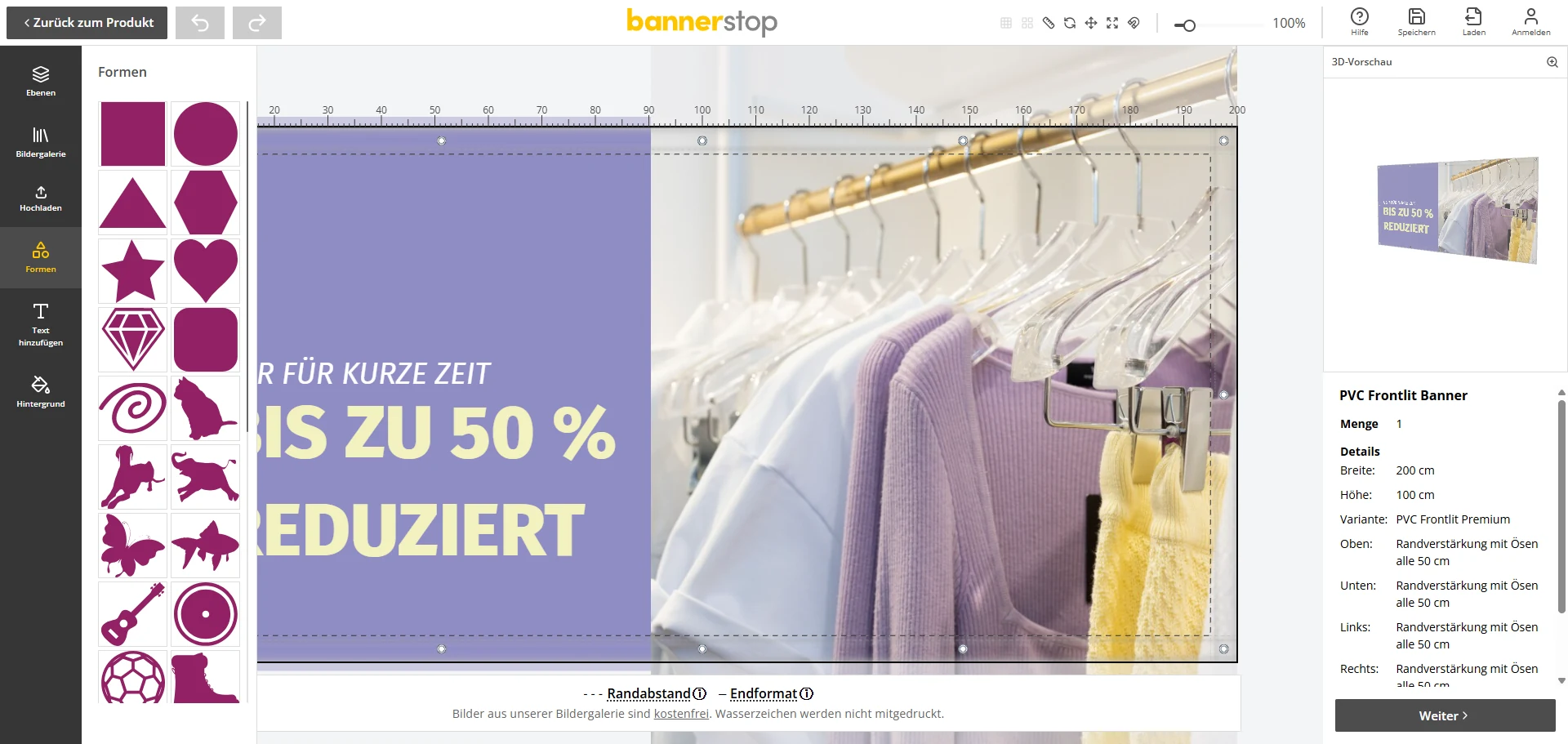
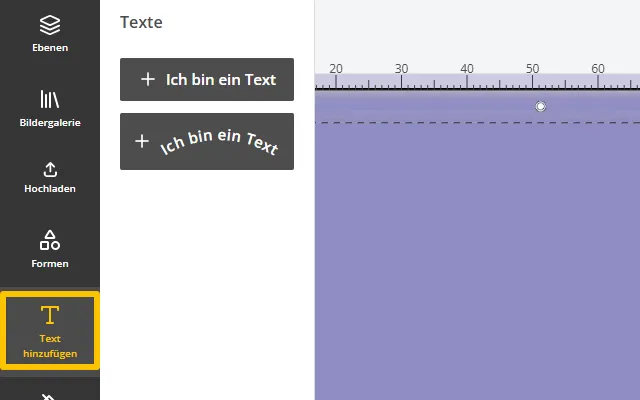
Texte frei gestalten
Fügen Sie eigene Texte hinzu und passen Sie Schriftart, Größe und Farbe nach Ihren Wünschen an.
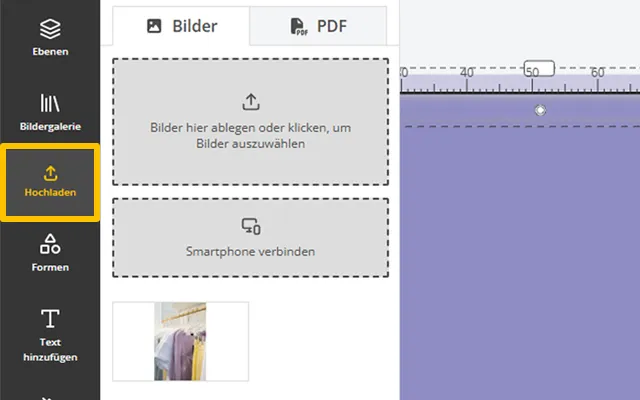
Vorhandene Dateien hochladen
Laden Sie eigene Bilder, Logos oder eine bereits erstellte Druckdatei hoch. Die Dateien können Sie anschließend direkt auf Ihrem Banner platzieren und bei Bedarf weiterbearbeiten.
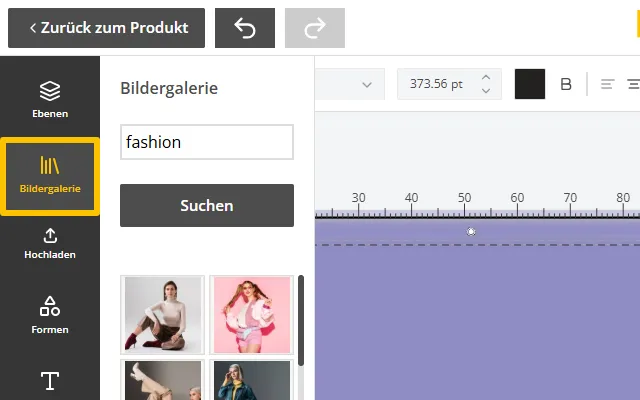
Kostenlose Bilder auswählen
Nutzen Sie Bilder aus unserer kostenlosen Bildergalerie für Ihr Banner. Sie können diese mit eigenen Texten, Logos und weiteren Gestaltungselementen kombinieren.
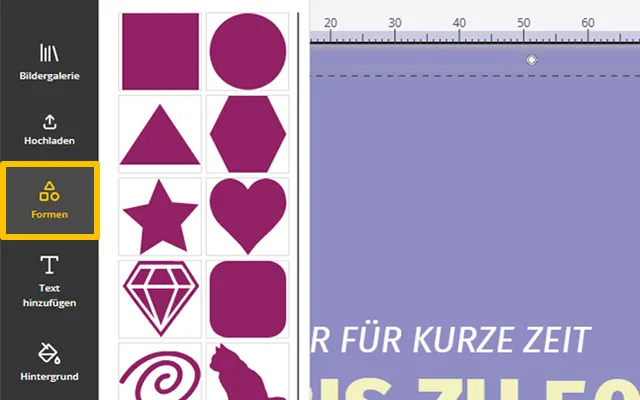
Formen und Symbole einsetzen
Ergänzen Sie Ihr Motiv mit fertigen Formen und Symbolen – vom Kreis über den Stern bis zum Fußball. Größe und Position passen Sie direkt auf der Gestaltungsfläche an.
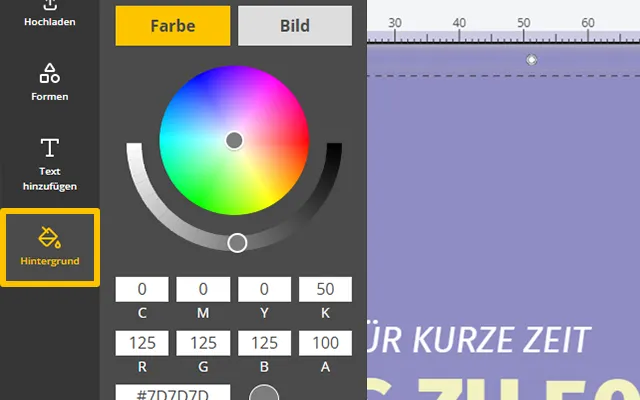
Hintergrundfarbe festlegen
Wählen Sie eine Hintergrundfarbe für Ihr gesamtes Banner – ganz nach Gefühl über das Farbrad oder exakt per RGB- oder CMYK-Wert, zum Beispiel für Ihre Hausfarbe.
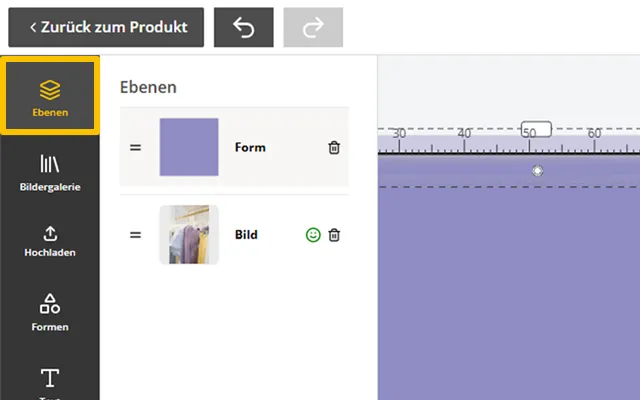
Alle Elemente im Griff
Über die Ebenen sehen Sie alle Texte, Bilder und Formen Ihres Motivs auf einen Blick. So wählen Sie einzelne Elemente gezielt aus und legen fest, was im Vorder- oder Hintergrund liegt.
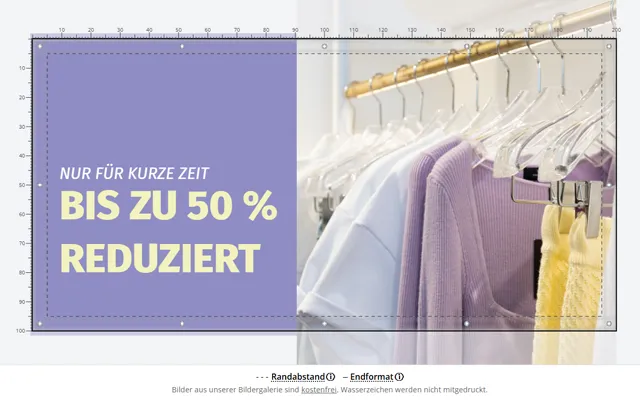
Direkt im richtigen Format gestalten
Die Größe Ihres Banners ist bereits eingestellt. Markierte Linien zeigen Ihnen, wo wichtige Texte und Logos platziert werden sollten, damit sie später nicht zu nah am Rand liegen.
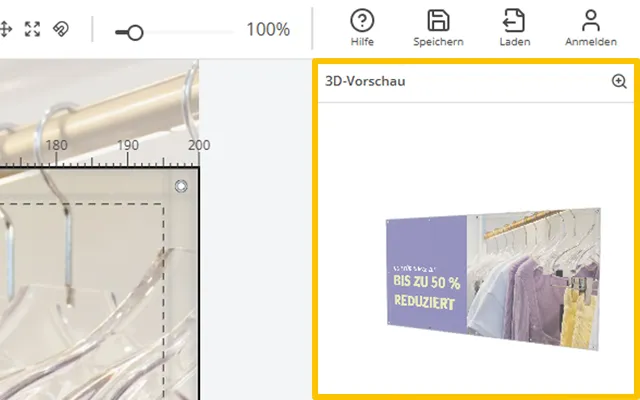
Ergebnis in 3D ansehen
Sehen Sie bereits während der Gestaltung, wie Ihr Motiv auf dem fertigen Banner wirkt.
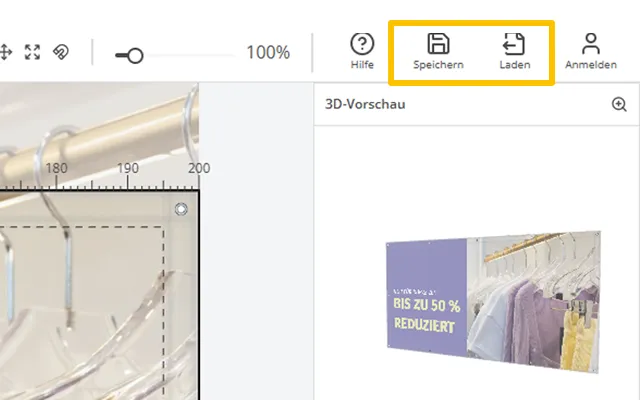
Entwürfe speichern und laden
Mit Ihrem Kundenkonto speichern Sie Ihr aktuelles Design und laden gespeicherte Entwürfe später wieder, um daran weiterzuarbeiten.
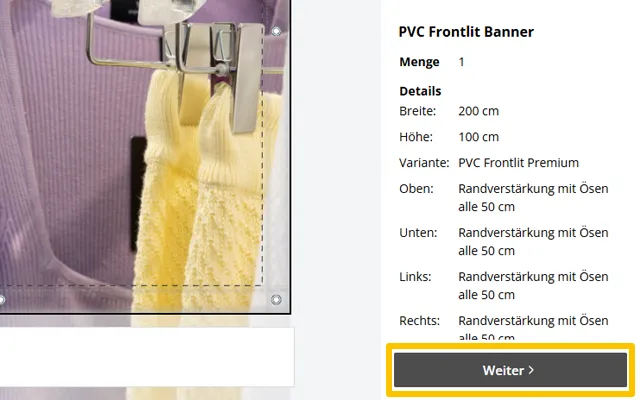
Gestaltung abschließen
Sie sind mit Ihrer Gestaltung zufrieden? Klicken Sie auf „Weiter“, um den Designer zu verlassen und mit Ihrer Bestellung fortzufahren. Nach der Bestellung erhalten Sie einen Korrekturabzug per E-Mail, über den Sie Ihr Motiv kontrollieren und für den Druck freigeben können.
Klicken Sie auf die gelb markierten Punkte, um die Funktionen kennenzulernen.Wischen Sie durch die Karten, um alle Funktionen kennenzulernen.
Was möchten Sie tun?
Für jedes Vorhaben gibt es einen passenden Weg: selbst gestalten, eine fertige Druckdatei verwenden oder Unterstützung anfragen.
Einfach gestalten. Sicher in den Druck.
Der Online-Designer unterstützt Sie bereits während der Gestaltung mit Hinweisen zu Bildqualität und Sicherheitsabständen. Nach Ihrer Bestellung prüfen wir die Druckdaten zusätzlich auf technische Druckfähigkeit. Anschließend erhalten Sie per E-Mail einen Link zu Ihrem Korrekturabzug. Dort können Sie Ihr Motiv kontrollieren und für den Druck freigeben.
Banner für viele Einsatzzwecke selbst gestalten
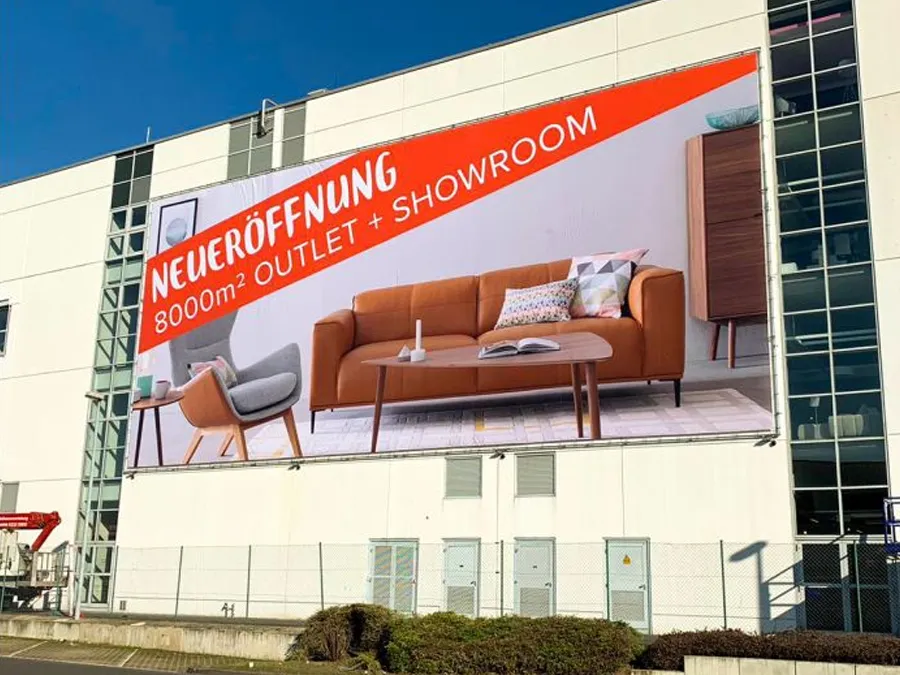
Werbung und Aktionen
Für Angebote, Neueröffnungen und saisonale Kampagnen.
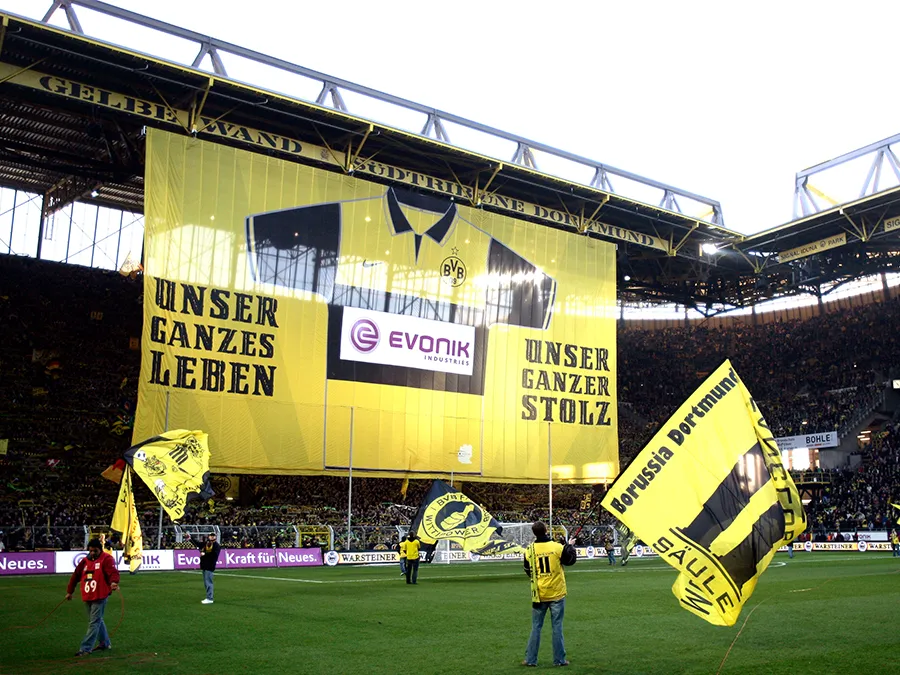
Vereine und Sport
Für Sportplätze, Vereinsfeste und Sponsorenflächen.
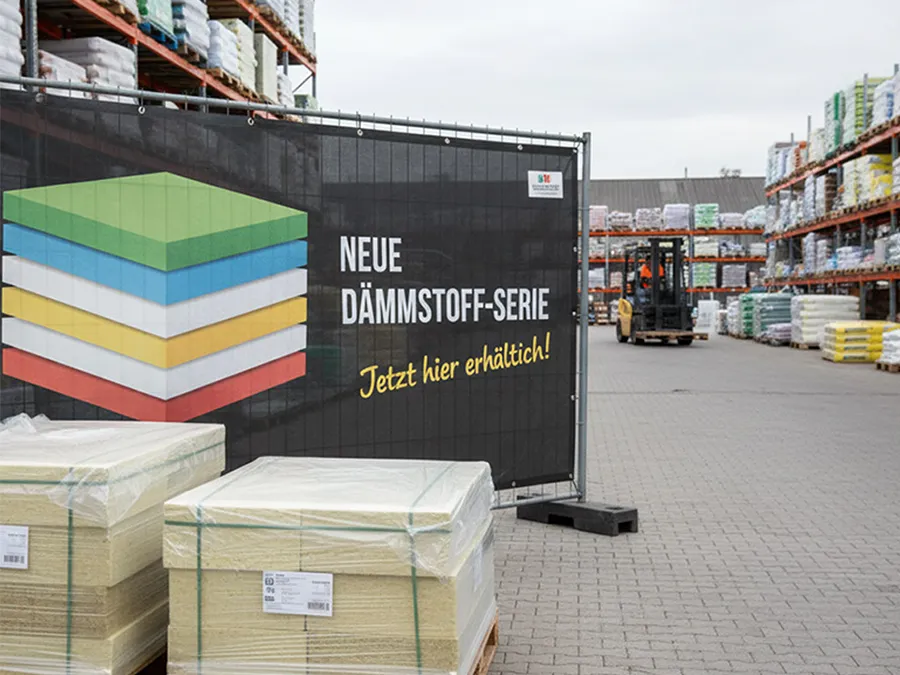
Baustellen und Projekte
Für Projektinformationen und Sichtschutz am Bauzaun.
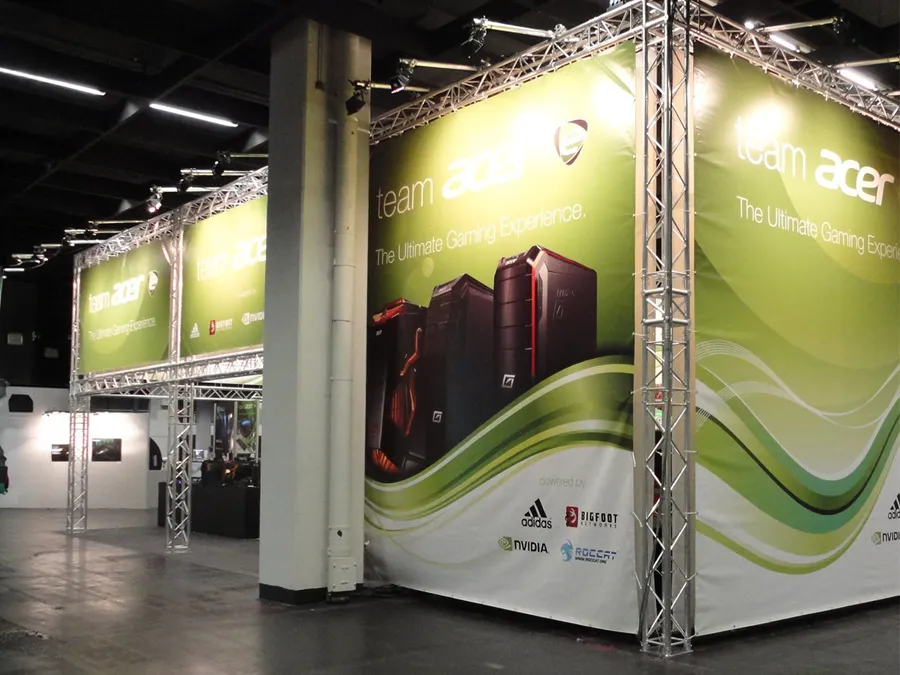
Messen und Veranstaltungen
Für Ihren Messestand und kurzfristige Eventkommunikation.
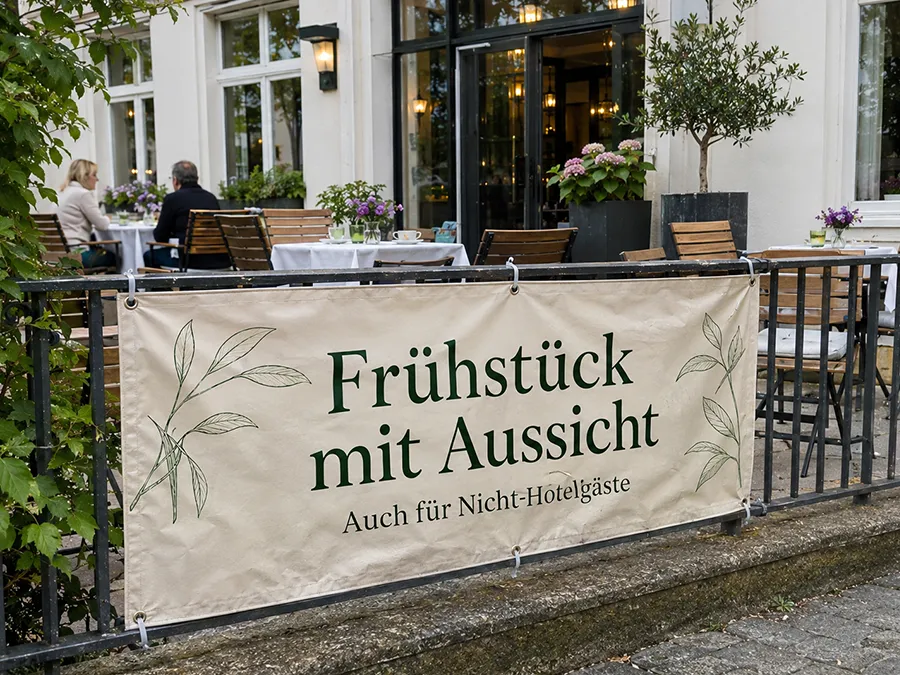
Hotellerie
Für Eingangsbereiche, Terrassen und Veranstaltungen im Hotel.
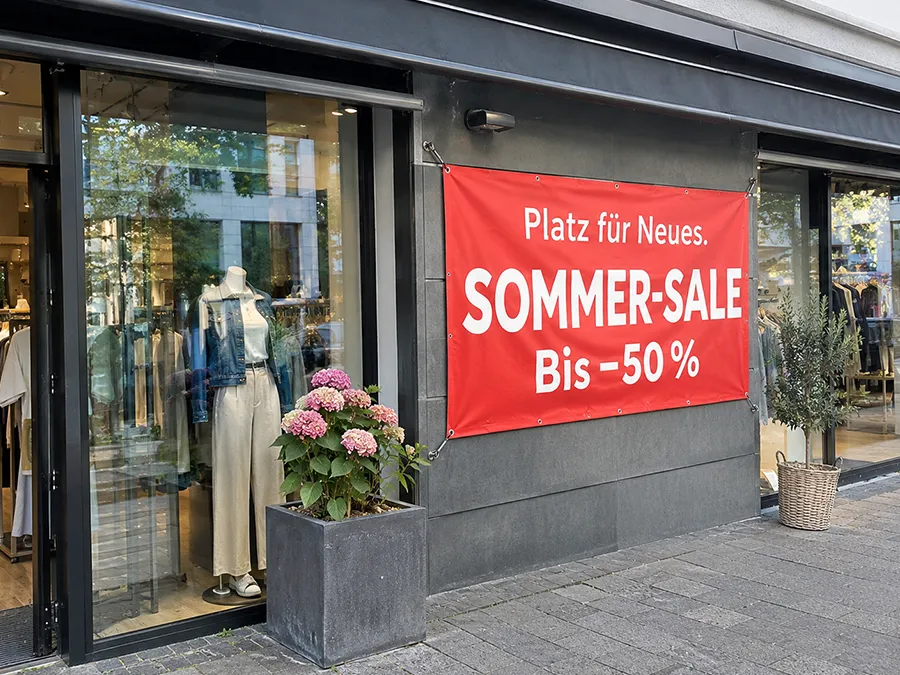
Einzelhandel
Für Schaufenster, Verkaufsflächen und Aktionen im Geschäft.
Noch unsicher, welches Banner passt?
Sie wissen noch nicht, welches Material, welches Format oder welche Befestigung zu Ihrem Einsatz passt? Wir beraten Sie bei der Produktauswahl.

Häufige Fragen zum Online-Designer
Ist die Nutzung des Online-Designers kostenlos?
Ja. Sie können den Online-Designer kostenlos und ohne Kundenkonto nutzen. Sie bezahlen nur das Produkt, das Sie bestellen.
Brauche ich ein Kundenkonto?
Zum Gestalten und Bestellen benötigen Sie kein Kundenkonto. Wenn Sie Ihren Entwurf speichern und später weiterbearbeiten möchten, brauchen Sie ein Kundenkonto.
Welche Dateien kann ich hochladen?
Sie können aktuell PDF-, PNG-, JPG- und SVG-Dateien hochladen. Auch ein fertiges Druck-PDF laden Sie im Online-Designer hoch und sehen danach in der 3D-Vorschau, wie Ihr Motiv auf dem Banner wirkt
Welche Hinweise gibt mir der Online-Designer?
Der Online-Designer weist Sie während der Gestaltung auf mögliche Probleme hin, beispielsweise wenn die Bildauflösung nicht ausreicht oder wichtige Inhalte zu nah am Rand liegen. Bei einer zu geringen Auflösung können Sie das Bild durch eine Datei mit höherer Auflösung ersetzen oder trotzdem verwenden. Beachten Sie, dass die Druckqualität dadurch beeinträchtigt werden kann. Außerdem weist der Designer auf noch vorhandene Platzhaltertexte hin.
Werden Motive aus dem Online-Designer geprüft?
Ja. Nach Ihrer Bestellung prüfen wir die Druckdaten auf technische Druckfähigkeit. Anschließend erhalten Sie per E-Mail einen Korrekturabzug, den Sie kontrollieren und für den Druck freigeben können.
Kann ich den Online-Designer auf dem Smartphone nutzen?
Ja. Der Online-Designer funktioniert auch auf dem Smartphone. Für umfangreichere Gestaltungen ist ein größerer Bildschirm jedoch komfortabler.
Warum sind nicht alle Produkte im Online-Designer verfügbar?
Einige Produkte haben besondere Formen oder Anforderungen an die Gestaltung und können deshalb noch nicht im Online-Designer gestaltet werden. Wir erweitern die Auswahl schrittweise.