







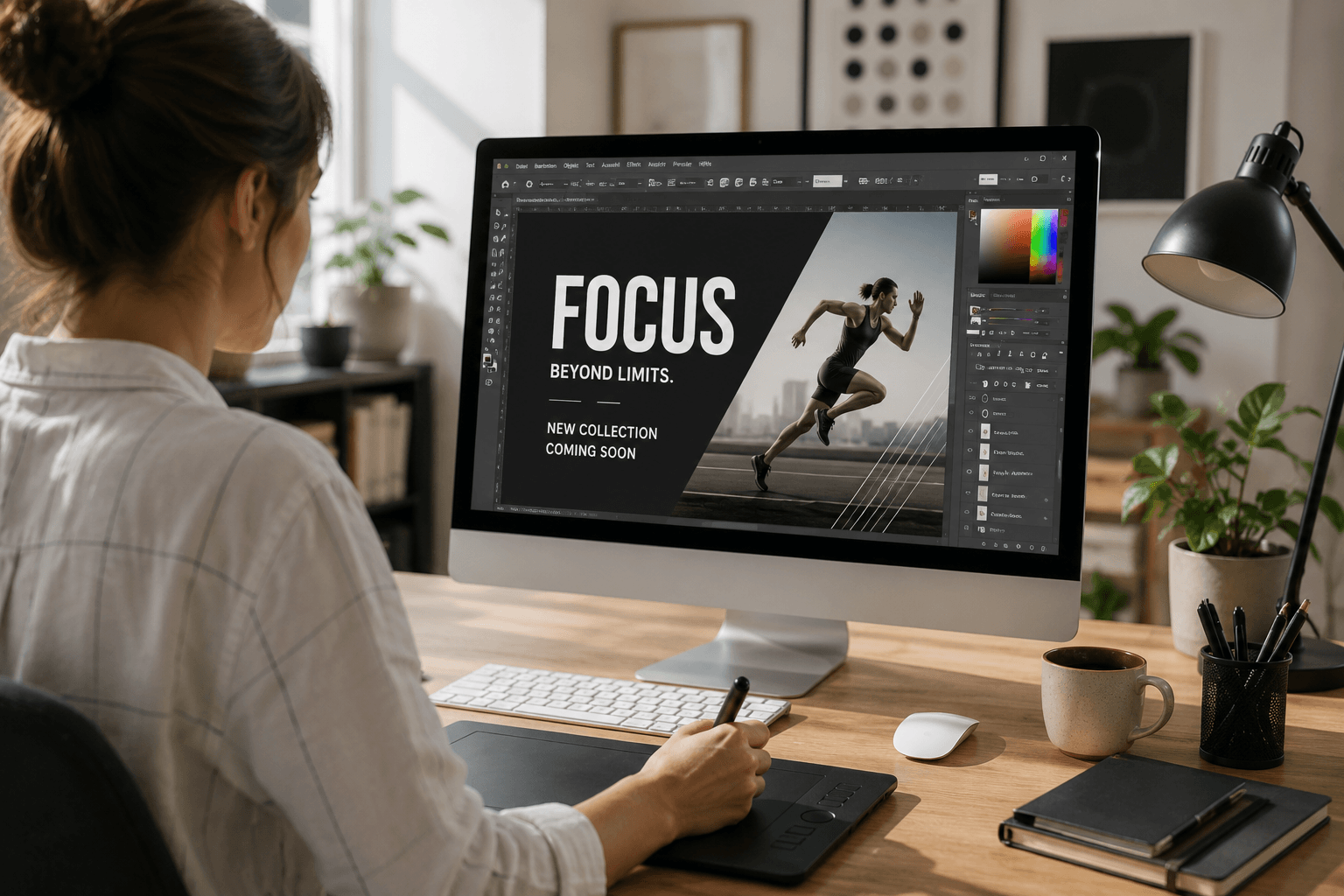
Bei der Druckdatenerstellung zählen Format, Auflösung, Beschnitt und ein sauber aufgebautes Layout.
Druckdaten sind die fertigen Dateien für den professionellen Druck. Darin steckt alles, was später auf Ihrem Produkt zu sehen ist: Motiv, Farben, Bilder, Texte, Linien und das richtige Format.
Kurz gesagt: Druckdaten sind Ihre finale Druckvorlage. Je sauberer diese Datei erstellt ist, desto reibungsloser läuft die Produktion. Deshalb kommt es nicht nur auf das Motiv an, sondern auch darauf, dass die Datei korrekt vorbereitet ist. Mehr zu den technischen Anforderungen finden Sie weiter unten auf dieser Seite.
Schnellstart: Die wichtigsten Regeln für Druckdaten
Passt Ihre Datei grundsätzlich? Prüfen Sie diese 6 Punkte:
| Prüfpunkt | Kurzregel | Beispiel |
|---|---|---|
| Randabstand | Wichtige Inhalte nicht zu nah an den Rand setzen. | Ein Logo direkt an der Kante kann später angeschnitten oder von Ösen überlagert werden. |
| Auflösung | Im Großformat mindestens 75 dpi. | Ein WhatsApp-Bild oder Screenshot ist oft zu unscharf. Ein Kamerabild oder ein hochwertiger Download passt meist besser. |
| Farbraum | In der Regel CMYK verwenden. | RGB ist für Monitor und Bildschirm gedacht. CMYK ist für den Druck angelegt und sorgt für realistischere Druckergebnisse. |
| Schriften | In Pfade umwandeln. | Sonst ersetzt der Rechner im Druckprozess die Schrift unter Umständen durch eine andere. |
| Dateiformat | Im bestellten Endformat anlegen, ohne Schnittmarken. | Bestellt sind 200 × 100 cm, dann sollte auch die Datei genau dieses Format haben. |
| Überdrucken | Deaktivieren, außer bei Sonderfällen. | Sonst können weiße Texte oder helle Elemente im Druck verschwinden. |
Hinweis zur Farbdarstellung
Die Bildschirmansicht ist keine verbindliche Druckvorschau. Farben können je nach Monitor, Druckmaterial, Oberfläche, Lichtverhältnissen und Einsatzort anders wirken. Besonders bei textilen oder leicht lichtdurchlässigen Materialien wie Fahnenstoff können auch Hintergrund und Umgebung die Farbwahrnehmung beeinflussen.
Wenn diese Punkte passen, ist Ihre Datei für den ersten Check gut vorbereitet. Weiter unten finden Sie die technischen Anforderungen im Detail.
Cheat Sheet: Druckdaten richtig erstellen
Die wichtigsten Anforderungen an Format, Auflösung, Farbraum, Schriften und Dateiaufbau haben wir als kompakte Übersicht zum Download zusammengefasst.
So läuft Ihr Druckauftrag bei bannerstop ab
Der Ablauf ist einfach aufgebaut – wir führen Sie Schritt für Schritt durch den Prozess.

1. Optional: Druckdaten vorab prüfen lassen
Wenn Sie fertige Daten haben und unsicher sind, prüfen wir diese vor der Bestellung im Profi-Datencheck. So sehen Sie früh, ob die Datei zum gewünschten Produkt passt.

2. Bestellung aufgeben
Nach der Bestellung können Sie Ihre Druckdaten direkt Ihrer Bestellung zuordnen. Das spart Rückfragen und beschleunigt die Bearbeitung.

3. Druckdaten hochladen
Sie laden Ihre Datei über das Upload-Formular hoch oder senden sie per E-Mail oder WeTransfer. Wichtig ist in jedem Fall Ihre Bestellnummer.

4. Prüfung Ihrer Daten
Wir prüfen jede Datei auf Druckfähigkeit und Plausibilität. Dabei schauen wir unter anderem auf Format, Auflösung, Randabstände und technische Auffälligkeiten.

5. Korrekturabzug erhalten
Vor dem Druck erhalten Sie einen Korrekturabzug zur Freigabe. So sehen Sie noch einmal, wie Ihr Motiv produziert wird.

6. Produktionsstart nach Freigabe
Erst nach Ihrer Freigabe startet die Produktion. Gibt es Korrekturen, verschiebt sich der Produktionsbeginn entsprechend.
Online-Designer
Wenn Sie Ihr Layout direkt im Online-Designer erstellen, läuft der Prozess etwas anders. In diesem Fall geben Sie Ihr Motiv bereits vor der Bestellung im Tool selbst final frei. Da der Online-Designer bereits während der Gestaltung viele wichtige Prüfungen automatisch übernimmt, erkennen Sie fehlerhafte oder unvollständige Daten direkt im Tool. Das gibt Ihnen schon bei der Erstellung der Druckdaten mehr Sicherheit.
Druckdaten hochladen
Für den Upload Ihrer Druckdaten stehen Ihnen bei bannerstop mehrere Wege offen. Nach der Bestellung wählen Sie einfach den passenden Übertragungsweg für Ihre Datei. Wenn Sie Ihr Motiv im Online-Designer gestalten, entfallen diese Schritte, da Ihr Design direkt mit der Bestellung an uns übermittelt wird.
Upload über das Formular
Dateien bis 750 MB können Sie direkt im Upload-Bereich Ihrer Bestellung hochladen. Dafür muss jedoch JavaScript im Browser aktiviert sein.
Versand per E-Mail
Dateien bis 20 MB können Sie auch per E-Mail an [email protected] senden. Geben Sie bitte immer Ihre Bestellnummer an, damit wir die Datei korrekt zuordnen.
Versand per WeTransfer oder Dropbox
Für größere Dateien bis 2 GB eignen sich WeTransfer, Dropbox oder ein vergleichbarer Dienst. Tragen Sie auch dort Ihre Bestellnummer im Nachrichtenfeld ein.
Wenn Sie mehrere Dateien hochladen, benennen Sie diese eindeutig. Bei mehreren Motiven hilft eine klare Struktur wie Motiv-A_3x.pdf.
Häufige Fehler bei Druckdaten
Viele Probleme lassen sich vor dem Upload mit einem kurzen Check vermeiden. Diese Punkte führen besonders oft zu Rückfragen.
Wichtige Inhalte sitzen zu nah am Rand
Texte, Logos und andere wichtige Elemente sollten nicht zu dicht am Rand stehen. Je nach Produkt beeinflussen Beschnitt, Ösen, Nähte, Säume oder Hohlsäume den sichtbaren Bereich. Andernfalls können Inhalte abgeschnitten werden oder unter Ösen und Nähten verschwinden. Planen Sie deshalb immer ausreichend Abstand zum Rand ein. Wie viel Abstand sinnvoll ist, hängt vom jeweiligen Produkt und Format ab.
Die Auflösung ist zu niedrig
Unscharfe Bilder wirken im Druck pixelig. Ein WhatsApp-Bild oder ein Screenshot ist dafür oft zu unscharf. Für Großformat-Druckdaten sind daher mindestens 75 dpi nötig. Für Platten und Schilder sollte die Auflösung bei 150 bis 300 dpi liegen.
Die Datei ist im falschen Farbraum angelegt
RGB-Dateien führen im Druck oft zu sichtbaren Farbabweichungen. Deshalb sollten Sie die Druckdaten besser im CMYK-Farbraum erstellen.
Auch bei korrekt angelegten CMYK-Daten können Farben je nach Material, Licht und Einsatzort leicht anders wirken als am Bildschirm. Das gilt besonders für textile oder lichtdurchlässige Materialien.
Überdrucken ist aktiv
Diese Einstellung fällt oft erst im Druck auf. Im ungünstigsten Fall verschwinden Inhalte oder Farben verändern sich. Überdrucken sollte deshalb deaktiviert sein, außer bei ausdrücklich gekennzeichneten Sonderfällen.
Das Dateiformat passt nicht
Nicht jede offene Arbeitsdatei eignet sich für den professionellen Druck. Sicher sind sauber exportierte PDFs oder korrekt vorbereitete Vektor- und Bilddateien.
Technische Anforderungen im Überblick
Wenn Sie Ihre Druckdaten selbst erstellen oder prüfen möchten, finden Sie hier die wichtigsten Anforderungen gebündelt. Diesen Abschnitt brauchen Sie primär dann, wenn Sie Ihre Datei selbst anlegen oder technische Details gezielt nachschlagen möchten.
Auflösung
Für Großformat-Druckdaten gilt bei bannerstop in der Regel eine Auflösung von 75 bis 150 dpi. Bei sehr großen Formaten können Sie Ihre Datei alternativ im Maßstab 1:10 anlegen. Dann sollte die Auflösung jedoch bei 750 bis 1500 dpi liegen.
Für Platten und Schilder empfehlen wir 150 bis 300 dpi.
Farbmodus und Farbprofile
Legen Sie Ihre Datei in CMYK an. Geeignete Profile sind COATED FOGRA 39, COATED FOGRA 27 oder ISO Coated V2.
Für Matten-Produkte gilt eine Ausnahme: Diese Daten legen Sie bitte in Adobe RGB (1998) an. Ausgenommen davon ist die Gummimatte.
Tiefschwarz sollte als 40/40/40/100 angelegt sein.
Sonderfarben wie Gold oder Silber lassen sich im Vierfarbdruck nicht originalgetreu ausgeben.
Dateiformate
Diese Dateiformate verarbeiten wir bei bannerstop:
- PDF/X-3 oder PDF/X-4
- JPG
- AI
- EPS
- SVG
JPG-Dateien speichern Sie bitte in höchster Qualität. Offene AI-Dateien müssen alle Bilder eingebettet enthalten. Photoshop- oder GIMP-Dateien speichern Sie bitte vor dem Upload als JPG.
Schriften, Linien und Vektoren
Wandeln Sie alle Schriften in Pfade oder Kurven um. So vermeiden Sie Darstellungsfehler beim Druck durch fehlende Schriftarten.
Sehr feine Linien sind auf manchen Materialien problematisch. Unter 1 mm lässt sich die Darstellung nicht bei jedem Material sicher garantieren.
Schnittmarken, Anschnitt und Endformat
Legen Sie Ihre Druckdaten grundsätzlich im bestellten Endformat an. Bitte verzichten Sie auf Schnittmarken und in der Regel auch auf Anschnitt.
Ausnahmen gelten bei Platten und bei Daten mit Konturenschnitt. In diesen Fällen finden Sie die Anforderungen weiter unten auf dieser Seite.
Gestaltungsvorlagen für Ihre Druckdaten
Wenn Sie Druckdaten erstellen, sparen passende Vorlagen viel Zeit. Sie sehen sofort, welche Fläche tatsächlich bedruckbar ist und wo wichtige Inhalte nicht hin sollten.
Für viele Produkte stellen wir passende Druckvorlagen zum Herunterladen bereit. Dazu zählen unter anderem Beachflags, Roll-ups, Messewände, Messetheken und Faltzelte.
Gerade bei Konfektionen wie Hohlsaum oder Saumzugaben erleichtern Vorlagen die Gestaltung deutlich. Führen Sie Hintergrundflächen und Bilder immer bis in die markierten Randbereiche weiter. So vermeiden Sie unbedruckte Blitzer an den Kanten.
Mehrere Motive in einer Bestellung
Sie können denselben Artikel mit mehreren Motiven bestellen. Identische Artikel fassen wir im Warenkorb automatisch zusammen. So bleiben Staffelpreise erhalten. Mehrere Motive innerhalb einer Position sind möglich, wenn die Zuordnung eindeutig ist.
Benennen Sie Dateien deshalb klar und nachvollziehbar. Sinnvoll sind Dateinamen wie Motiv-A_3x.pdf oder Motiv-B_2x.pdf. Ergänzen Sie die Zuordnung am besten zusätzlich im Bestellkommentar oder in Ihrer Nachricht.
Produktspezifische Anforderungen
Einige Produkte benötigen zusätzliche Angaben. Diese Sonderfälle sollten Sie vor dem Upload prüfen.
Hohlsaum
Der Hohlsaum ist bereits im Endformat enthalten. Sie brauchen dafür keine zusätzliche Zugabe anzulegen. Wichtige Texte und Logos sollten aber ausreichend Abstand zum Rand haben, damit sie später nicht im Saum verschwinden.
Konturenschnitt
Bei Motiven mit Konturenschnitt benötigen wir 3 mm Zugabe. Die Schnittkontur legen Sie bitte als Sonderfarbe an und stellen diese auf Überdrucken.
Sehr kleine Elemente sind technisch kritisch. Unter etwa 10 mm stoßen Konturschnitte an ihre Grenzen.
Platten und Schilder
Für Platten und Schilder benötigen wir 0,5 cm Anschnitt. Bohrlöcher mit 6 mm Standarddurchmesser und der Rahmen im Endformat sollten als Sonderfarbe Cutcontur in 100 % Magenta angelegt und auf Überdrucken gestellt sein.
Für die Bildauflösung gelten hier 150 bis 300 dpi.
Weißdruck
Elemente mit Weißdruck legen Sie als Sonderfarbe Weißdruck an. Alle Flächen, die weiß hinterlegt werden sollen, müssen auch mit dieser Sonderfarbe gefüllt sein.
Hilfe und Support
Sie müssen keine Druckvorstufe beherrschen, um saubere Druckdaten abzugeben. Mit den wichtigsten Grundregeln, einer klar benannten Datei und dem passenden Upload-Weg haben Sie den größten Teil bereits erledigt. Konkrete Unterstützung finden Sie hier:
- Datei vorab prüfen lassen: Wenn Sie unsicher sind, ob Ihre Datei passt, nutzen Sie unseren kostenlosen Profi-Datencheck. So erhalten Sie vorab eine Einschätzung, ob Ihre Daten für das gewünschte Produkt geeignet sind.
- Datei erstellen oder vorbereiten: Sollten Sie keine druckfertige Datei haben, unterstützen wir Sie auch bei der Druckdatenerstellung. Für viele Standardprodukte helfen bereits die passenden Druckvorlagen zum Herunterladen.
- Support direkt kontaktieren: Wenn Sie darüber hinaus Unterstützung benötigen, sprechen Sie uns an. Sie erreichen uns telefonisch unter 0221 1679380 oder per E-Mail. So klären wir offene Fragen direkt und ohne Umwege.
Sie benötigen Unterstützung?
Unsere Experten beraten Sie gerne
Wir unterstützen Sie bei Materialwahl, Format, Befestigung und Druckdaten – damit Ihr Banner optimal zu Ihrem Einsatzbereich passt.