





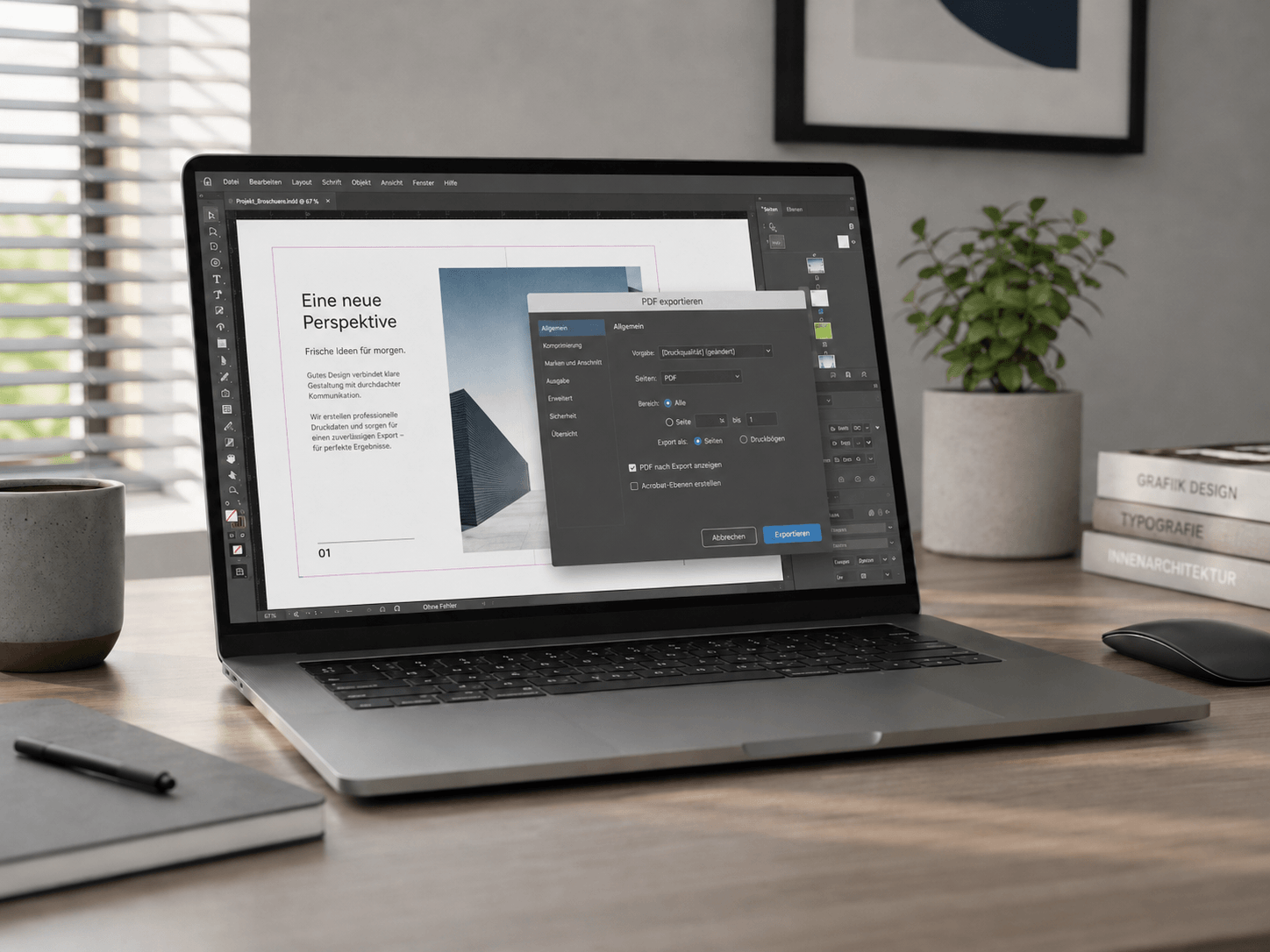
Druckdaten richtig exportieren: Aus dem Layout wird eine druckfähige PDF-Datei.
Schnell-Check: Ist Ihr PDF bereit für den Druck?
Bevor Sie Ihre Druckdatei hochladen, lohnt sich ein kurzer Basis-Check. Viele typische Rückfragen entstehen durch falsche Formate, zu geringe Auflösung, fehlende Schriften, zu knappe Randabstände oder einen ungeeigneten PDF-Export. Die folgende Übersicht zeigt Ihnen die wichtigsten Prüfpunkte und was Sie vor dem Upload konkret kontrollieren sollten.
| Prüfen | Was Sie jetzt tun sollten |
|---|---|
| Dateiformat | PDF/X-4 exportieren. Falls nicht möglich: PDF/X-3 wählen. |
| Endformat | Datei im bestellten Endformat oder im korrekten Maßstab anlegen. |
| Anschnitt und Schnittmarken | Bei den meisten bannerstop-Produkten ohne Anschnitt und Schnittmarken arbeiten. Bei Sonderprodukten Druckvorlage nutzen. |
| Auflösung | Für klassische Drucksachen gelten häufig 300 dpi. Im Großformat 75–150 dpi bei 1:1 verwenden. Bei 1:10 entsprechend 750–1500 dpi anlegen. |
| Farben | Druckdaten in CMYK anlegen oder als CMYK-PDF exportieren. |
| Schriften | Schriften in Pfade umwandeln oder einbetten. |
| Bilder und Logos | Hochauflösende Originaldateien nutzen, keine Screenshots, Weblogos oder Messenger-Bilder. |
| Randabstand | Texte, Logos und QR-Codes mit ausreichend Abstand zum Rand platzieren. |
| Kontrolle | PDF öffnen und Format, Schärfe, Schriften und Motivstand prüfen. |
Dieser Check lohnt sich: In der Druckpraxis gehören fehlende Schriften, zu geringe Auflösung, falsche Formate oder ungünstige Randabstände zu den häufigsten Ursachen für Rückfragen.
Ihre nächsten Schritte?
- Fertige Datei vorhanden? Laden Sie Ihre Druckdatei im Bestellprozess hoch.
- Unsicher bei Format, Auflösung oder Schriften? Nutzen Sie die Druckdaten-Vorabprüfung (Precheck).
- Noch keine fertige Datei? Gestalten Sie Ihr Motiv im Online-Designer oder nutzen Sie eine passende Druckvorlage.
Warum PDF für Druckdaten die richtige Wahl ist
PDF führt Layout, Bilder, Grafiken und Schriften in einer festen Datei zusammen. Das macht Druckdaten besser prüfbar als offene Dateien aus Word, PowerPoint, Canva oder Layoutprogrammen.
Für den Druck reicht als Dateiformat aber kein beliebiger PDF-Export. Wählen Sie ein Druck-PDF, idealerweise PDF/X-4 oder PDF/X-3. Prüfen Sie danach, ob Format, Bilder, Farben und Schriften korrekt übernommen wurden.
Für Banner, Planen, Fahnen, Schilder und andere Großformate ist PDF besonders praktisch, weil die Datei kompakt bleibt und sich gut im Bestellprozess übermitteln lässt.
PDF/X-3 oder PDF/X-4: Was sollten Sie wählen?
PDF/X-3 und PDF/X-4 sind PDF-Standards für Druckdaten. Für die praktische Entscheidung gilt: Wählen Sie nach Möglichkeit PDF/X-4. Wenn PDF/X-4 nicht sauber verfügbar ist, ist PDF/X-3 eine bewährte Alternative.
| Standard | Kurz erklärt | Was Sie tun sollten |
|---|---|---|
| PDF/X-3 | Bewährter Druckstandard für viele Arbeitsabläufe. | Nutzen, wenn PDF/X-4 nicht sauber verfügbar ist. |
| PDF/X-4 | Moderner Druckstandard, unterstützt Transparenzen besser. | Nach Möglichkeit wählen. |
Öffnen Sie das PDF nach dem Export noch einmal und prüfen Sie es sorgfältig. Der Standard allein garantiert nicht, dass Auflösung, Format und Schriften stimmen.
PDF-Druckdaten Schritt für Schritt erstellen
Gehen Sie beim Export in der folgenden Reihenfolge vor. So erkennen Sie typische Fehler, bevor Sie die Datei hochladen.
1. Datei im richtigen Endformat anlegen
Starten Sie mit der Größe, die Sie später bestellen möchten. Wenn Ihr Banner 300 × 100 cm groß werden soll, muss Ihre Druckdatei ebenfalls auf 300 × 100 cm angelegt sein. Alternativ können Sie bei sehr großen Motiven im Maßstab 1:10 arbeiten. Dann legen Sie die Datei zum Beispiel mit 30 × 10 cm an. Wichtig ist: Die Proportionen müssen exakt zur bestellten Größe passen.
Prüfen Sie vor dem Export die Dokumentgröße. Stimmen Breite, Höhe oder Maßstab nicht mit der Bestellung überein, korrigieren Sie zuerst die Ausgangsdatei.
Praxisbeispiel: Ein Motiv wurde auf A4 gestaltet und soll als großes Banner gedruckt werden. Dann passen Proportionen und Bildauflösung oft nicht. Legen Sie das Motiv direkt im passenden Format oder in einem sauberen Maßstab an.
2. Druck-PDF statt Web-PDF exportieren
Wählen Sie beim Export eine Einstellung für Druckdaten. In vielen Programmen heißt sie „PDF/X“, „Druck-PDF“, „PDF für Druck“ oder „Adobe PDF-Vorgabe“. Exportieren Sie Ihr PDF bestenfalls als PDF/X-4. Falls Ihr Programm diese Option nicht anbietet, wählen Sie PDF/X-3. Prüfen Sie im Exportdialog auch den Bereich „Ausgabe“ oder „Farbe“. Dort sollte ein passendes Farbprofil für Ihr Produkt gewählt sein, meist ein CMYK-Profil wie ISO Coated v2, Coated FOGRA39 oder Coated FOGRA27.
Vermeiden Sie Einstellungen wie „kleine Datei“, „Web-PDF“ oder „für Bildschirm optimiert“. Diese Optionen verkleinern oft Bilder oder verändern druckrelevante Einstellungen.
Kurze Orientierung in typischen Programmen
Je nach Programm unterscheiden sich Exportweg und mögliche Einstellungen deutlich. Die folgende Übersicht hilft Ihnen dabei, Ihre Druckdatei möglichst sauber als PDF oder geeignetes Alternativformat auszugeben.
| Programm | Eignung | Wo Sie den PDF-Export finden | Worauf Sie achten sollten |
|---|---|---|---|
| InDesign | Für professionelle Druckdaten. | Datei > Exportieren > Adobe PDF (Druck) | PDF/X-4 oder PDF/X-3 wählen, unter „Ausgabe“ CMYK-Farbprofil prüfen, Schriften und Bilder kontrollieren. |
| Illustrator | Für professionelle Druckdaten. | Datei > Speichern unter oder Kopie speichern > Adobe PDF | PDF/X-4 oder PDF/X-3 wählen, Zeichenflächenformat prüfen, Schriften in Pfade umwandeln oder einbetten. |
| Photoshop | Für bildbasierte Motive, Fotos und flächige Layouts im Großformat. | Datei > Speichern unter oder Kopie speichern > JPG oder Photoshop PDF | Bei reinen Bildmotiven kann ein hochwertiges JPG sinnvoller sein, da Photoshop-PDFs oft sehr groß werden. Wichtig sind korrektes Format, ausreichende Auflösung und der passende Farbmodus. Texte und Logos nicht unnötig rastern. |
| Canva | Nur für einfache Layouts. | Teilen > Herunterladen > PDF-Druck | Format, Bildqualität und Randabstände nach dem Download prüfen. CMYK und Farbprofile sind aktuell nur mit Canva Pro oder Canva Business verfügbar. |
| Word / PowerPoint | Nur für ganz einfache Motive. | Datei > Exportieren oder Speichern unter > PDF | Nur für einfache Motive nutzen. Endformat, Bildqualität und Schriften genau prüfen; CMYK ist hier in der Regel nicht sauber einstellbar. |
3. Keine unnötigen Schnittmarken setzen
Für viele Großformatprodukte bei bannerstop sollen Druckdaten im bestellten Endformat angelegt sein. Zusätzlicher Anschnitt und Schnittmarken sind meist nicht nötig. Prüfen Sie bei Sonderprodukten, Konturenschnitt, Platten oder speziellen Konfektionen immer die jeweilige Druckvorlage oder Produktangabe.
Setzen Sie Schnittmarken nur, wenn sie für das Produkt ausdrücklich gefordert sind. Nutzen Sie bei komplexeren Produkten die passende Druckvorlage und prüfen Sie die allgemeinen Hinweise zu den Druckdaten bei bannerstop.
4. Bilder in ausreichender Auflösung verwenden
Für große Druckformate gelten andere Anforderungen als für Flyer oder Visitenkarten. Ein Banner wird aus größerem Abstand betrachtet. Deshalb sind pauschale 300 dpi nicht immer nötig. Für viele Großformat-Druckdaten reichen daher 75–150 dpi im Maßstab 1:1. Arbeiten Sie im Maßstab 1:10, benötigt die Datei entsprechend 750–1500 dpi.
Verwenden Sie möglichst Originalbilder. Stark vergrößerte JPGs, WhatsApp-Bilder, Screenshots oder Website-Logos wirken im großen Druck schnell unscharf.
Praxisbeispiel: Ein kleines Weblogo sieht auf der Website scharf aus. Auf einem drei Meter breiten Banner wird es pixelig. Fragen Sie dann nach einer Vektordatei oder einer größeren Originaldatei.
5. Schriften einbetten oder in Pfade umwandeln
Wenn eine Schrift im PDF fehlt, kann die Drucksoftware oder ein PDF-Programm beim Öffnen oder Verarbeiten eine Ersatzschrift verwenden. Dann sieht der Text plötzlich anders aus: Zeilen brechen an anderer Stelle um, Abstände verschieben sich oder Umlaute und Sonderzeichen werden falsch dargestellt.
Sorgen Sie dafür, dass die Schriften im PDF vollständig enthalten sind. Dafür gibt es zwei gute Wege: Sie können die Schriften beim PDF-Export einbetten oder in Pfade bzw. Kurven umwandeln. Wichtig ist nur: Die Schrift darf im PDF nicht fehlen und später nicht durch eine andere Schrift ersetzt werden. Prüfen Sie danach Überschriften, Telefonnummern, Webadressen, Preise, Umlaute und Sonderzeichen.
6. Farben in CMYK anlegen
Bildschirme zeigen Farben in RGB. Der Druck arbeitet in der Regel mit CMYK. Deshalb kann das Druckergebnis farblich vom Bildschirmeindruck abweichen. Das betrifft vor allem sehr leuchtende Farben, die am Monitor intensiver wirken können als im CMYK-Druck.
Legen Sie die Druckdatei von vornherein in CMYK an. Stellen Sie den Farbmodus vor dem Export auf CMYK oder exportieren Sie das PDF mit einem passenden CMYK-Farbprofil. Wenn Sie aus Canva, PowerPoint oder Word exportieren, prüfen Sie die Datei besonders kritisch oder nutzen Sie den Precheck.
7. Randabstand prüfen
Bei Bannern, Planen, Fahnen und anderen Großformaten können Ösen, Nähte, Säume, Hohlsäume oder Randverstärkungen im Randbereich liegen. Texte, Logos und QR-Codes sollten deshalb nicht direkt am Rand stehen.
Praxisbeispiel: Ein QR-Code sitzt zu nah am Rand. Nach dem Nähen, Säumen oder Ösen des Banners liegt er teilweise im Bereich einer Öse oder zu nah an der Naht. Der Code lässt sich dann gegebenenfalls schlechter scannen.
Platzieren Sie Logos, Claims, Kontaktdaten, QR-Codes und Preise deswegen immer mit ausreichend Abstand zum Rand.
8. PDF nach dem Export sichtbar prüfen
Öffnen Sie das fertige PDF nach dem Export immer noch einmal und prüfen Sie es sorgfältig. Dieser Schritt ist Pflicht: Viele Fehler entstehen beim Export oder werden erst im fertigen PDF sichtbar. Zoomen Sie deshalb besonders in kritische Bereiche. Prüfen Sie:
Benennen Sie die finale Datei eindeutig, zum Beispiel: firma-banner-300x100cm-final.pdf. So vermeiden Sie, versehentlich einen Entwurf oder eine alte Version hochzuladen.
Häufige Fehler bei PDF-Druckdaten vermeiden
Viele Druckdatenfehler können Sie schon vor dem Upload erkennen. Die folgende Übersicht zeigt typische Probleme und die passende Lösung.
| Fehler | Was passieren kann | Was Sie jetzt tun sollten |
|---|---|---|
| PDF im falschen Endformat | Die Datei hat nicht die bestellte Größe. | Breite, Höhe und Maßstab vor dem Export mit der Bestellung abgleichen. |
| Kleine Bilddatei stark vergrößert | Druck wirkt unscharf oder pixelig. | Originalbild in höherer Auflösung nutzen. |
| Screenshot verwendet | Kanten und Schriften wirken unsauber. | Originaldatei, Vektordatei oder hochauflösende Bilddatei verwenden. |
| RGB statt CMYK | Farben können auf dem Druckprodukt anders wirken. | Datei in CMYK anlegen oder als CMYK-PDF exportieren. |
| Schriften fehlen | Text kann falsch dargestellt werden. | Schriften in Pfade umwandeln oder einbetten. |
| Schnittmarken eingefügt | Die Datei enthält zusätzliche Linien oder Markierungen, die beim Druck nicht gebraucht werden. | Schnittmarken nur setzen, wenn sie in der Druckvorlage oder Produktbeschreibung ausdrücklich verlangt werden. |
| Logo als kleines JPG eingefügt | Logo wirkt unscharf. | Vektordatei wie AI, EPS, SVG oder PDF verwenden. |
| Text zu nah am Rand | Inhalte können in Ösen-, Naht- oder Saumbereiche geraten. | Wichtige Inhalte beim Design weiter nach innen setzen. |
| Falsche Version hochgeladen | Produktion startet mit einer alten Datei. | Finale Datei eindeutig benennen. |
Checkliste: So prüfen Sie Ihr Druck-PDF vor dem Upload
Nehmen Sie sich vor dem Upload wenige Minuten Zeit für eine letzte Kontrolle. Diese Prüfung ersetzt keinen professionellen Datencheck, verhindert aber viele vermeidbare Fehler.
Prüfen Sie diese fünf Punkte:
- Format: Öffnen Sie die Dokumenteigenschaften und vergleichen Sie Breite, Höhe und Maßstab mit Ihrer Bestellung.
- Bilder und Logos: Zoomen Sie in das PDF. Unscharfe Elemente brauchen bessere Ausgangsdaten.
- Schriften: Kontrollieren Sie Überschriften, Kontaktdaten, Preise, Umlaute und Sonderzeichen.
- Randabstand: Prüfen Sie Logos, Texte und QR-Codes. Diese Elemente sollten nicht im Randbereich liegen.
- Finale Version: Vergleichen Sie Dateiname und Motiv. Laden Sie keine Arbeitsdatei, keinen Screenshot und keinen alten Entwurf hoch.
Wann Sie Ihre Druckdaten vorab prüfen lassen sollten
Sie müssen Ihre Datei nicht zwingend vor der Bestellung professionell prüfen lassen. Wenn Ihre Druckdatei fertig ist, laden Sie sie im Bestellprozess hoch. Die reguläre Druckdatenprüfung gehört zum weiteren Ablauf.
Der Precheck hilft Ihnen, wenn Sie vor der Bestellung unsicher sind, ob Ihre Datei technisch für den Druck geeignet ist. Das betrifft insbesondere Fragen wie: Ist die Auflösung hoch genug? Stimmt das Endformat? Sind Schriften enthalten? Liegt das Motiv im richtigen Farbmodus vor? Das ist besonders sinnvoll bei Dateien aus Canva, PowerPoint oder Word, bei sehr großen Formaten oder bei Logos und Bildern, die nur als JPG, PNG oder Screenshot vorliegen.
Eine Vorabprüfung empfiehlt sich außerdem, wenn Ihr Auftrag Besonderheiten aufweist, zum Beispiel Ösen, Hohlsaum, Bohrungen, Konturenschnitt oder Weißdruck. Auch bei Dateien, die eine externe Person erstellt hat, kann der Precheck sinnvoll sein.
- Unsicher vor der Bestellung? Nutzen Sie den Precheck.
- Datei fertig? Laden Sie Ihr PDF im Bestellprozess hoch.
Warum bannerstop Ihre Druckdaten prüft
Fehlerhafte Druckdaten sind kein Sonderfall. In der Praxis enthält etwa jede zweite eingehende PDF-Druckdatei Fehler oder deutliche Mängel. Häufig geht es um fehlende Schriften, zu geringe Auflösung, falsche Formate oder ungünstige Randabstände.
Viele dieser Fehler sieht man am Bildschirm nicht sofort. Ein PDF kann auf den ersten Blick korrekt wirken und trotzdem Probleme für den Druck enthalten. Genau deshalb prüft bannerstop Ihre Druckdaten, bevor die Produktion startet.
Wichtig zu wissen
bannerstop prüft Ihre Druckdaten technisch, etwa Format, Auflösung, Schriften und grundlegende Druckfähigkeit. Inhalte wie Rechtschreibung, Telefonnummern, QR-Codes, Preise, Bildrechte, rechtliche Inhalte, Marken-/CI-Vorgaben, Layout-Entscheidungen und die finale Motivfreigabe müssen Sie selbst kontrollieren. Je sauberer Ihre Datei angelegt ist, desto reibungsloser läuft der weitere Prozess.
Druckdatei hochladen: So geht es nach dem Export weiter
Wenn Ihr PDF fertig ist, wählen und konfigurieren Sie Ihr Produkt, schließen die Bestellung ab und laden die Druckdatei im Bestellprozess hoch. Anschließend erhalten Sie eine Rückmeldung oder einen Korrekturabzug von uns. Prüfen Sie diesen aktiv: Stimmen Motiv, Format und sichtbare Inhalte? Erst wenn Sie den Korrekturabzug bewusst freigeben, startet die Produktion. Wichtig: Der Link führt Sie zunächst ins Freigabe-Tool. Er ist noch keine Freigabe. Die Produktion startet erst, wenn Sie den Korrekturabzug im Tool aktiv geprüft und bestätigt haben.
Wenn Sie vor der Bestellung zweifeln, ob Ihr PDF druckfähig ist, nutzen Sie zuerst den Precheck. Wenn die Datei fertig ist, laden Sie sie direkt im Bestellprozess hoch.
Fazit: PDF erstellen, prüfen, hochladen
Ein gutes Druck-PDF entsteht nicht durch „Speichern als PDF“. Erstellen Sie Ihr Motiv im richtigen Endformat. Exportieren Sie es danach als PDF/X-4 oder PDF/X-3 mit passendem Farbprofil – für die meisten Produkte mit einem geeigneten CMYK-Profil. Prüfen Sie anschließend Auflösung, Schriften, Randabstände, Logos, kleine Texte und QR-Codes direkt im exportierten PDF.
Wenn alles passt, laden Sie das PDF im Bestellprozess hoch. Prüfen Sie danach die Rückmeldung oder den Korrekturabzug und geben Sie die Datei aktiv frei.
Wenn Sie vor der Bestellung unsicher sind, nutzen Sie zuerst den Precheck.
Sie benötigen Unterstützung?
Unsere Experten beraten Sie gerne
Wir unterstützen Sie bei Materialwahl, Format, Befestigung und Druckdaten – damit Ihr Banner optimal zu Ihrem Einsatzbereich passt.