







Soll ich CMYK oder RGB verwenden? Die Entscheidung in 30 Sekunden
Die einfache Praxisregel lautet: Für die meisten Druckprodukte sind CMYK-Druckdaten die richtige Wahl. Alles, was nur digital sichtbar ist, wird in RGB angelegt.
Um den Farbraum für bestimmte Zwecke zu bestimmen, hilft diese Übersicht. Sie ersetzt keine produktspezifischen Druckdatenhinweise, gibt aber eine klare Orientierung.
| Anwendung | Richtiger Farbraum | Grund |
|---|---|---|
| Werbebanner, Meshbanner, Textilbanner | CMYK | Standard für gedruckte Werbemittel |
| Platten, Schilder, Displays | CMYK | Farben entstehen aus Druckfarben |
| Fahnen und Flaggen | CMYK | Druckdaten müssen zum Produktionsprozess passen |
| Websites, Social Media, Newsletter | RGB | Darstellung erfolgt am Bildschirm |
| Präsentationen, Videos, digitale Grafiken | RGB | Monitore arbeiten mit Lichtfarben |
| Matten-Produkte bei bannerstop, außer Gummimatten | RGB mit Adobe RGB (1998) | Produktspezifische Ausnahme |
| Logo für Print und Web | Beide Varianten sinnvoll | CMYK für Druck, RGB für digitale Medien |
Prüfen Sie im Zweifel immer die Druckdatenhinweise auf der jeweiligen Produktseite.
Was ist CMYK?
CMYK steht für Cyan, Magenta, Yellow und Key. Mit „Key“ ist Schwarz gemeint. Dieses Farbmodell nutzt Druckfarben und kommt bei gedruckten Produkten zum Einsatz.
CMYK arbeitet nach dem subtraktiven Farbprinzip. Die Druckfarben liegen auf einem Material und absorbieren Teile des Lichts. Je mehr Farbe aufgetragen wird, desto dunkler wirkt das Ergebnis.
Cyan, Magenta und Gelb ergeben zusammen kein sauberes Schwarz. Die Mischung wirkt oft bräunlich oder flach. Deshalb enthält CMYK zusätzlich Schwarz. Dieser Schwarzkanal sorgt für Tiefe, Kontrast und scharfe Details. Er ist wichtig für Texte, Linien, Logos und dunkle Flächen.
Für größere schwarze Flächen empfiehlt bannerstop den CMYK-Farbwert 40/40/40/100. Dieses Tiefschwarz wirkt satter als reines Schwarz mit 0/0/0/100, das sich hauptsächlich für kleinere Elemente, Texte und Linien eignet.
Was ist RGB?
RGB steht für Rot, Grün und Blau. Dieses Farbmodell kommt bei digitalen Darstellungen zum Einsatz. Dazu zählen u. a. Monitore, Smartphones, Tablets, Fernseher, Kameras, Websites und Social Media.
RGB arbeitet mit Licht. Werden Rot, Grün und Blau kombiniert, entstehen unterschiedliche Farben. Bei voller Intensität aller drei Lichtfarben entsteht Weiß.
Warum RGB-Farben am Bildschirm kräftiger wirken
Ein Bildschirm leuchtet aktiv. Dadurch erscheinen RGB-Farben oft hell, klar und intensiv. Besonders Blau, Grün, Pink oder Neonfarben wirken digital sehr kräftig.
Ein Druckprodukt leuchtet jedoch nicht. Es reflektiert vorhandenes Licht. Sehr kräftige Farben wirken im Druck oft etwas weniger intensiv als auf dem Bildschirm.
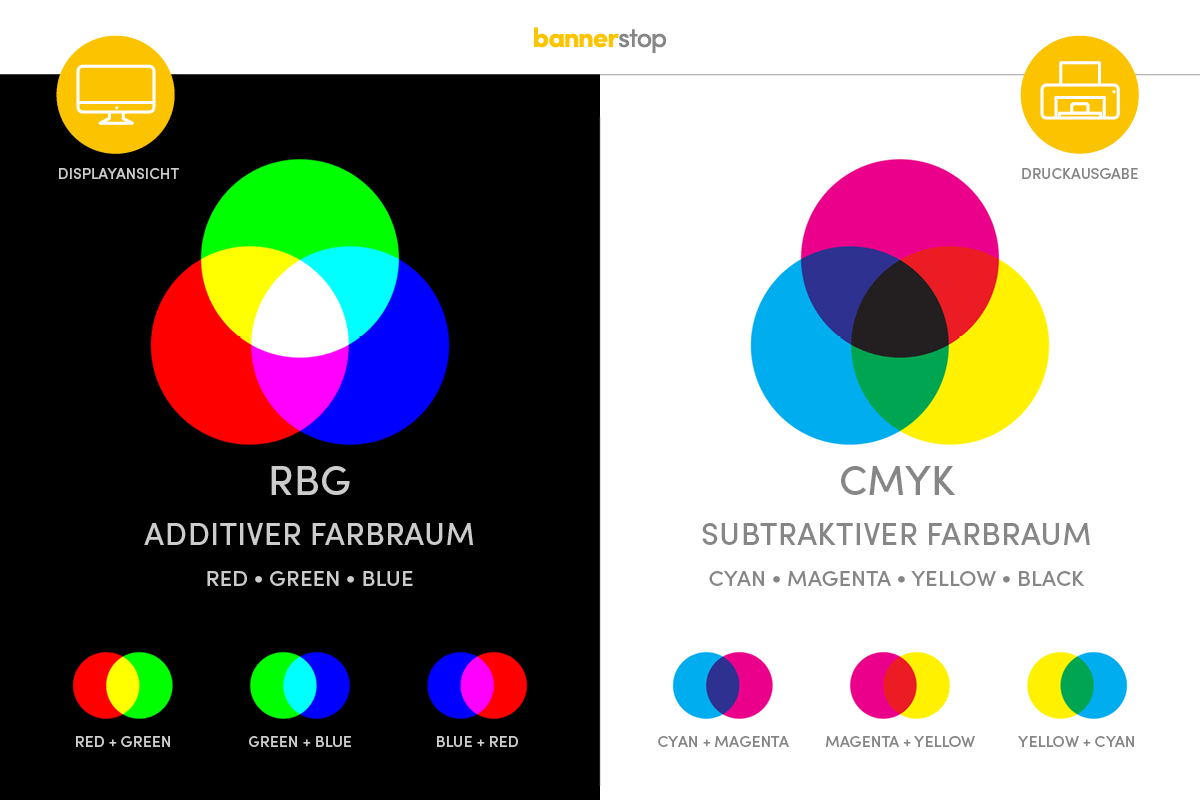
RGB und CMYK erklärt: Additiver und subtraktiver Farbraum im Vergleich
Warum RGB-Farben im Druck anders aussehen
Farbabweichungen entstehen selten durch einen einzelnen Fehler. Meist wirken mehrere Faktoren zusammen: Farbraum, Monitor, Material und Druckverfahren.
RGB und CMYK bilden Farben unterschiedlich ab
Der RGB-Farbraum enthält Farben, die ein Bildschirm darstellen kann. Der CMYK-Farbraum bildet Farben über Druckfarben ab. Einige RGB-Farben liegen außerhalb des druckbaren Bereichs.
Wenn Sie RGB in CMYK umwandeln, wird der nächstmögliche druckbare Farbwert berechnet. Dadurch wirken Farben nach der Umwandlung manchmal dunkler, matter oder weniger intensiv. Prüfen Sie daher wichtige Farben vor dem Upload, besonders bei Logos oder großen Farbflächen.
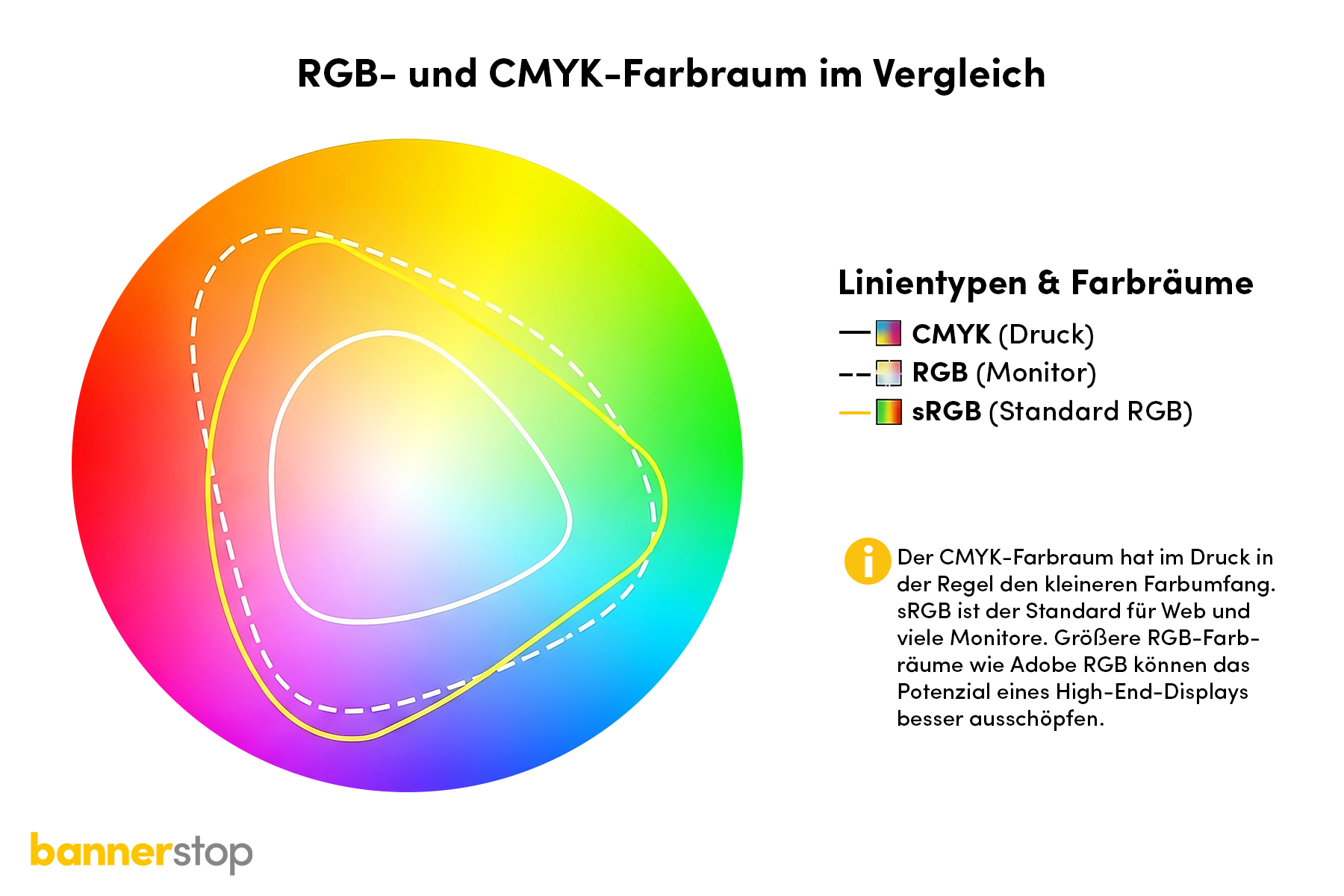
Die Grafik macht sichtbar, warum manche Bildschirmfarben im Druck nicht vollständig wiedergegeben werden können
Bildschirm und Druck haben unterschiedliche Voraussetzunge
Ein Monitor erzeugt Farben mit Licht. Ein Druckprodukt zeigt Farben über reflektiertes Licht auf einem Material. Deshalb ist auch die Bildschirmansicht keine verbindliche Druckvorschau, sondern nur eine Annäherung.
Auch die Einstellungen Ihres Monitors beeinflussen die Wahrnehmung. Helligkeit, Kontrast, Farbtemperatur und Kalibrierung können Farben sichtbar verändern.
Das Material beeinflusst das Druckbild
Ein glattes PVC-Banner zeigt Farben anders als Mesh-Gewebe, Textil, Plattenmaterial oder eine Matte. Oberfläche, Struktur, Saugverhalten und Lichtreflexion spielen dabei eine Rolle. Ein Mesh-Banner wirkt zum Beispiel oft etwas weniger farbintensiv als ein geschlossenes PVC-Banner, weil die Lochstruktur weniger bedruckbare Fläche bietet und Licht hindurchscheinen kann.
Ähnlich kann es bei Fahnenstoff und anderen textilen Materialien sein: Je nach Lichteinfall, Hintergrund und Einsatzort können Farben heller, dunkler oder leicht verändert wirken. Bei frei hängenden Fahnen können direkte Sonne, Schatten oder farbige Flächen in der Umgebung die Farbwahrnehmung zusätzlich beeinflussen.
Das bedeutet: Dieselbe Datei kann auf verschiedenen Produkten leicht unterschiedlich wirken. Dieser Effekt lässt sich durch saubere Druckdaten reduzieren, aber nicht vollständig ausschließen
Viele einfache Designprogramme arbeiten in RGB
Viele Vorlagen aus Canva, PowerPoint, KI-Tools oder anderen Online-Design-Tools entstehen zunächst im RGB-Farbraum. Dazu gehören auch Bilder aus KI-Generatoren wie Midjourney oder integrierten Bildfunktionen in ChatGPT oder Gemini.
Für digitale Anwendungen ist das richtig. Für Druckdaten reicht es jedoch oft nicht aus. KI-generierte Bilder sind häufig nicht für den Druck optimiert und können bei der Umwandlung in CMYK sichtbar an Farbintensität verlieren. Zusätzlich sind Auflösung und Seitenverhältnis nicht immer auf großformatige Druckprodukte ausgelegt. Prüfen Sie solche Dateien daher vor dem Upload besonders sorgfältig.
Wenn solche Dateien gedruckt werden sollen, müssen die Farben in einen druckbaren Farbraum übertragen werden. Diese Umwandlung funktioniert technisch, führt aber nicht immer zu identischen Farben.
Was passiert, wenn Sie RGB-Daten hochladen?
Wenn Sie RGB-Daten für ein Druckprodukt hochladen, werden diese im Produktionsprozess in CMYK umgewandelt. Die Datei kann in der Regel verarbeitet werden, das Druckergebnis entspricht aber nicht zwingend Ihrer Bildschirmansicht. Verlassen Sie sich daher nicht ausschließlich auf die Darstellung am Monitor.
Typische Veränderungen sind:
- leuchtende Farben wirken matter
- kräftige Grün- oder Blautöne verschieben sich
- Neonfarben verlieren Intensität
- dunkle Flächen wirken anders
- feine Farbnuancen verändern sich
- Farben wirken je nach Material und Einsatzort anders
- schwarzer Text kann unsauber wirken, wenn er aus mehreren Farbkanälen besteht
Wandeln Sie wichtige Druckdaten deshalb möglichst selbst in CMYK um. So sehen Sie früher, wie sich die Farben verändern. Das ist besonders sinnvoll bei Logos, Kampagnenfarben, Messegrafiken und großen Farbflächen.
RGB in CMYK umwandeln: Worauf Sie achten sollten
Sie können RGB in CMYK umwandeln. Die Umwandlung ist aber nicht verlustfrei. Farben, die CMYK nicht darstellen kann, passt das jeweilige Programm automatisch an den nächstmöglichen druckbaren Farbwert an.
Wie erkenne ich, ob meine Datei in RGB oder CMYK angelegt ist?
Überprüfen Sie zur Sicherheit immer, in welchem Farbraum Ihre Datei angelegt ist. Das erkennen Sie in den Dokument- oder Farbeinstellungen Ihres Programms. In Adobe InDesign finden Sie die Information zum Beispiel über die Dokument- oder Exportvorgaben. In Adobe Photoshop zeigt der Bildmodus, ob eine Datei in RGB oder CMYK angelegt ist. Bei Adobe Illustrator hilft ein Blick in den Dokumentfarbmodus. Bei PDFs können Sie den Farbraum mit professionellen PDF-Tools wie Adobe Acrobat Pro prüfen.
Achten Sie insbesondere bei einfachen Programmen wie Canva, PowerPoint oder vielen Online-Design-Tools auf den richtigen Farbraum. Diese Anwendungen arbeiten häufig mit RGB-Daten oder exportieren nicht immer sauber im gewünschten Druckdaten-Farbraum. Prüfen Sie deshalb besonders bei Logos, großen Farbflächen und kräftigen Farben, ob Ihre Datei wirklich als CMYK-Druckdatei vorliegt.
Wie wandle ich RGB-Daten sauber in CMYK um?
Nutzen Sie für die Umwandlung von RGB auf CMYK möglichst ein professionelles Layout- oder Bildbearbeitungsprogramm, das CMYK und Farbprofile unterstützt. Legen Sie die Datei idealerweise von Beginn an im passenden Druckdaten-Farbraum an. Alternativ exportieren Sie die Druckdatei mit CMYK-Konvertierung und eingebettetem Farbprofil.
Prüfen Sie nach der Umwandlung besonders:
- Logo- und Markenfarben
- kräftige Grün-, Blau-, Pink- und Orangetöne
- große Farbflächen
- Verläufe
- Schwarzflächen
- kleine Texte und feine Linien
Ein Online-Konverter reicht für einfache Motive manchmal aus. Bei Markenfarben, großen Bannern oder Messegrafiken sollten Sie jedoch genauer prüfen. Dort fallen Farbabweichungen stärker auf.
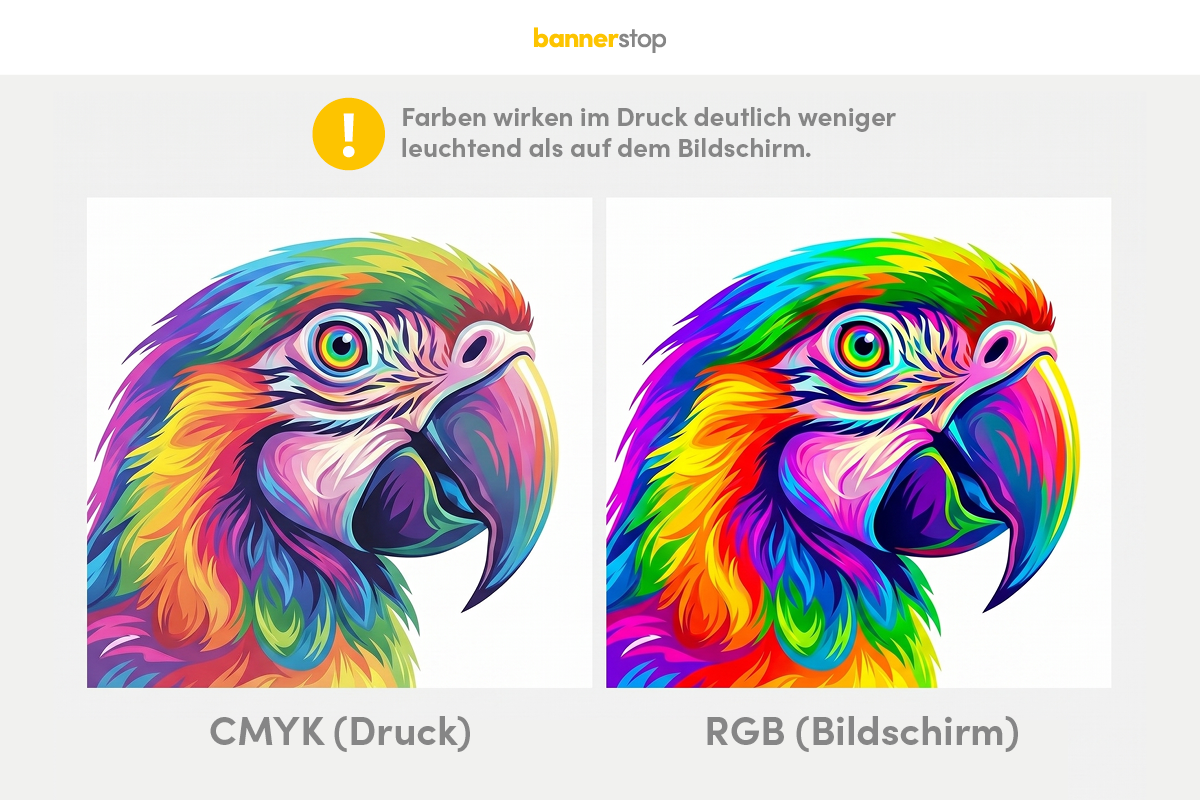
Beispiel für Farbabweichung nach Farbraum-Umwandlung
Welche Farbeinstellungen empfiehlt bannerstop?
Für die meisten Druckprodukte empfiehlt bannerstop CMYK-Druckdaten mit einem passenden Farbprofil. Ein Farbprofil legt fest, wie Farbwerte interpretiert und im Druck umgesetzt werden. Dies garantiert jedoch nicht automatisch „richtige“ Farben, sondern schafft eine definierte Grundlage für die Farbausgabe beim Druck.
Geeignete Farbprofile sind:
- Coated FOGRA 39
- Coated FOGRA 27
- ISO Coated V2
Wenn Sie wenig Erfahrung mit Druckdaten haben, orientieren Sie sich am besten an den empfohlenen Vorgaben: Legen Sie größere schwarze Flächen mit 40/40/40/100 an und deaktivieren Sie Überdruckeinstellungen. So vermeiden Sie unerwünschte Effekte bei Texten, Logos und überlagernden Elementen.
Ausnahme: Matten-Produkte
Für Matten-Produkte gelten bei bannerstop besondere Anforderungen. Alle Matten-Produkte außer der Gummimatte sollten Sie im RGB-Farbraum mit dem Farbprofil Adobe RGB (1998) liefern.
Der Grund dafür liegt im verwendeten Druckverfahren: Bei bestimmten Textildrucken wird ein erweiterter Farbraum genutzt, der auf RGB-Daten basiert. Dadurch können mehr Farbabstufungen dargestellt werden als im klassischen CMYK-Druck.
Um dieses Farbpotenzial auszuschöpfen, müssen die Druckdaten im RGB-Farbraum angelegt sein.
Prüfen Sie daher immer die Angaben auf der jeweiligen Produktseite. Produktspezifische Vorgaben haben stets Vorrang vor allgemeinen Empfehlungen.
Sonderfarben, Pantone, HKS, RAL, Gold und Silber
Viele Unternehmen arbeiten mit festen Markenfarben. Häufig liegen diese als Pantone-, HKS- oder RAL-Werte vor. Selbst im Vierfarb-Digitaldruck lassen sich solche Sonderfarben nicht immer exakt wiedergeben.
Sonderfarben werden im Vierfarbdruck meist nur angenähert. Eine identische Wiedergabe ist nicht in jedem Fall realistisch. Das betrifft insbesondere sehr leuchtende Farben, Neonfarben und spezielle Markenfarben, bei denen bereits kleine Abweichungen sichtbar sein können.
Auch Gold und Silber sind im klassischen Vierfarb-Digitaldruck keine echten Metallicfarben. Sie lassen sich über Mischfarben optisch annähern. Ein metallischer Glanz entsteht dadurch aber nicht.
Wenn eine Markenfarbe besonders wichtig ist, nennen Sie den gewünschten Farbwert klar in Ihren Druckdaten oder bei der Bestellung. Bei hohen Anforderungen an Farbtreue ist ein Muster oder eine individuelle Abstimmung sinnvoll, um Ihnen Sicherheit zu geben.
Typische Fehler bei CMYK und RGB
Viele Farbprobleme entstehen bereits vor dem Upload. Gerade bei DIY-Druckdaten aus Canva, PowerPoint oder einfachen Online-Tools lohnt sich ein zusätzlicher Blick auf Farbraum, Auflösung und Exportformat. Diese Übersicht zeigt häufige Ursachen und bessere Alternativen.
| Fehler | Mögliche Folge | Besser so |
|---|---|---|
| RGB-Datei für ein Druckprodukt hochgeladen | Farben verändern sich bei der Umwandlung | Datei vorher in CMYK prüfen |
| Logo aus Website oder Social Media genutzt | Logo wirkt unscharf oder farblich unpassend | Originaldatei für Druck verwenden, z. B. AI, EPS oder druckfähiges PDF |
| Neonfarben im Design eingesetzt | Farbe wirkt im Druck matter | Vorab druckbare Alternative wählen |
| Schwarzer Text aus RGB konvertiert | Text kann aus mehreren Farbkanälen bestehen | Text sauber in Schwarz anlegen |
| Kein Farbprofil eingebettet | Farben werden anders interpretiert | Passendes Farbprofil beim Export einbetten |
| Material nicht berücksichtigt | Farbe wirkt anders als erwartet | Produkt und Oberfläche einplanen |
Checkliste: So liefern Sie bessere Druckdaten
Investieren Sie eine Minute, um die folgenden Punkte zu prüfen. Dies hilft Ihnen schnell, typische Fehler zu erkennen, bevor Sie Ihre Datei hochladen und verhindert Rückfragen im Produktionsprozess.
Prüfen Sie Ihre Datei anhand dieser Punkte:
- Druckdaten in CMYK anlegen
- Geeignetes Farbprofil verwenden
- RGB-Daten nach der Umwandlung in CMYK kontrollieren
- Extrem leuchtende RGB-Farben vermeiden
- Tiefes Schwarz mit 40/40/40/100 anlegen
- Überdruckeinstellungen deaktivieren
- Ausreichende Auflösung prüfen
- Wichtige Texte und Logos mit Abstand zum Rand platzieren
- Druckdatenhinweise auf der Produktseite beachten
- Sonderfälle wie Matten-Produkte prüfen
- Nach Möglichkeit PDF-Druckdaten hochladen
Diese Schritte verhindern nicht jede Farbabweichung. Sie sorgen aber dafür, dass Ihre Datei technisch besser zum gewünschten Druckprodukt passt.
Fazit: CMYK und RGB richtig einsetzen
CMYK und RGB erfüllen unterschiedliche Aufgaben. RGB eignet sich für digitale Medien. CMYK ist in der Regel der richtige Farbraum für Druckdaten.
Wenn Sie ein Banner, Schild, Display oder eine Fahne drucken lassen, liefern Sie Ihre Datei möglichst in CMYK mit passendem Farbprofil. Prüfen Sie besonders leuchtende Farben, Logos und große Farbflächen vor dem Upload.
Beachten Sie außerdem die produktspezifischen Vorgaben. Bei bannerstop gilt für Matten-Produkte außer Gummimatten eine wichtige Ausnahme: Diese Daten sollten Sie in RGB mit Adobe RGB (1998) liefern.
So vermeiden Sie typische Farbprobleme und liefern Druckdaten, die besser zum gewählten Produkt passen. Wenn Sie unsicher sind, lassen Sie Ihre Datei vor der Produktion prüfen.
Sie benötigen Unterstützung?
Unsere Experten beraten Sie gerne
Wir unterstützen Sie bei Materialwahl, Format, Befestigung und Druckdaten – damit Ihr Banner optimal zu Ihrem Einsatzbereich passt.