







Was ist eine Vektorgrafik?
Eine Vektorgrafik ist eine digitale Grafik, die aus Linien und Formen aufgebaut ist – nicht aus einzelnen Bildpunkten. Diese Formen werden flexibel berechnet und nicht als feste Pixel gespeichert. Dadurch kann die Grafik in jeder Größe sauber dargestellt werden. Auch bei starker Vergrößerung bleiben Kanten glatt und scharf.
Sie können ein und dieselbe Logodatei also problemlos klein auf einem Etikett oder groß auf einem Werbebanner einsetzen, ohne dass die Kanten pixelig werden.
Typische Beispiele für Vektorgrafiken sind:
- Logos
- Wortmarken und Schriftzüge
- Icons und Piktogramme
- einfache Illustrationen
- technische Zeichnungen
- Konturen und Schnittlinien
- QR-Codes
Vektorgrafiken eignen sich für Motive mit klaren Formen und sauberen Kanten.
Vektorgrafik oder Rastergrafik: der Unterschied für Ihre Druckdaten
Digitale Bilder bestehen entweder aus Vektoren oder aus Pixeln. Für Druckdaten ist dieser Unterschied wichtig, weil beide Bildarten anders reagieren, sobald Sie sie vergrößern.
Eine Vektorgrafik besteht aus Linien, Formen und Konturen. Eine Rastergrafik besteht aus Pixeln. Fotos, Screenshots, JPGs und PNGs sind typische Rastergrafiken. Sie haben eine feste Auflösung. Vektoren bleiben beim Vergrößern sauber und scharf, Pixelbilder zeigen dagegen irgendwann sichtbare Bildpunkte.
| Merkmal | Vektorgrafik | Rastergrafik |
|---|---|---|
| Aufbau | Linien, Formen und Konturen | Pixel |
| Skalierung | verlustfrei | nur begrenzt |
| Gut geeignet für | Logos, Schriften, Icons, Konturen | Fotos, Bildmotive, Texturen |
| Typische Formate | AI, EPS, SVG, PDF | JPG, PNG, TIFF |
| Risiko bei Vergrößerung | meist gering | Unschärfe, Pixelkanten, Treppeneffekte |
| Bearbeitung | einzelne Elemente lassen sich gezielt anpassen | Bearbeitung hängt von den Pixelinformationen ab |
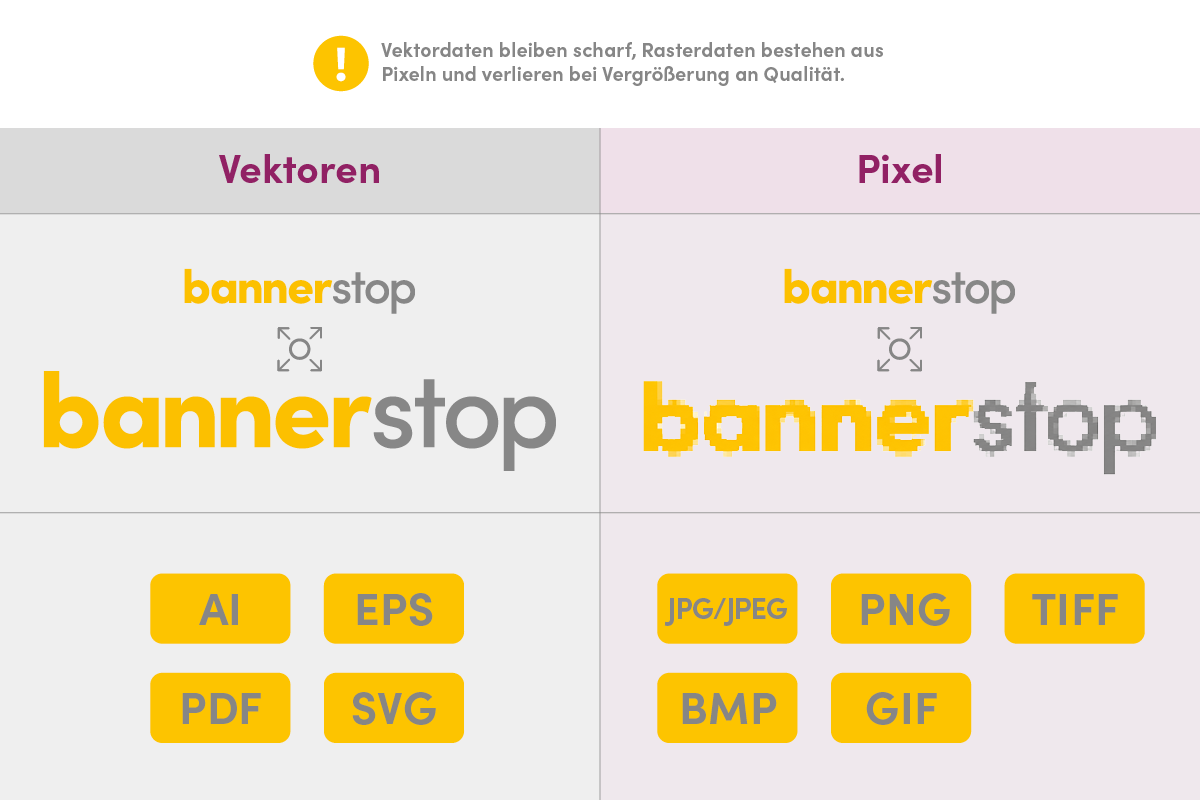
Vektordaten lassen sich verlustfrei skalieren. Pixelgrafiken können bei starker Vergrößerung unscharf oder verpixelt wirken.
Brauche ich eine Vektorgrafik für den Druck?
Nicht jede Druckdatei muss komplett vektorbasiert sein. Wichtiger ist die Frage, welche Elemente enthalten sind und wie groß das spätere Druckprodukt wird. Viele Druckdateien kombinieren beide Arten. Ein Banner kann etwa ein Foto als Hintergrund und ein Logo als Vektorgrafik enthalten. Das ist kein Problem, solange jedes Element technisch sauber angelegt ist.
Faustregel für den Druck: Alles mit klarer Kante sollte möglichst vektorbasiert sein. Alles Fotografische benötigt eine ausreichende Bildauflösung im Endformat.
Die folgende Übersicht hilft bei der Einschätzung:
| Dateiinhalt | Vektorgrafik nötig? | Warum? |
|---|---|---|
| Logo | Ja | bleibt bei Vergrößerung scharf |
| Schriftzug | Ja | schützt vor unscharfer oder falsch dargestellter Schrift |
| Icon oder Piktogramm | Ja | klare Kanten bleiben erhalten |
| QR-Code | Ja, möglichst | saubere Kanten verbessern die Lesbarkeit |
| Schnittkontur | Ja | Schneidelinien brauchen exakte Pfade |
| Foto | Nein | Fotos sind Rasterbilder |
| Produktbild | Nein | die Auflösung ist wichtiger als eine Vektorisierung |
| Hintergrundbild | Meist nein | Auflösung und Betrachtungsabstand entscheiden |
| Screenshot | Ungeeignet | meist zu geringe Auflösung und unsaubere Kanten |
| Komplexe Textur | Nein | eine Vektorisierung verfälscht das Motiv oft |
Wann Vektordaten im Druck wichtig sind
Vektordaten helfen besonders dann, wenn Motive stark vergrößert werden oder exakte Kanten brauchen. Sie sichern genau die Elemente ab, bei denen der Blick sofort hängen bleibt, wie Logos, Schriftzüge oder Konturen. Gerade diese Details wirken im Druck schnell unprofessionell, wenn sie unscharf, verschoben oder technisch falsch angelegt sind. Das betrifft viele Werbemittel im Großformatdruck.
Logos
Ein Logo ist oft das wichtigste Element auf einem Werbebanner, Roll-Up oder Messesystem. Es steht für die Marke und wird deutlich größer gedruckt, als es auf einer Website eingebunden ist.
Liegt das Logo nur als kleines JPG oder PNG vor, werden die Schwächen beim Vergrößern sichtbar. Vektordaten halten Kanten, Rundungen und Farbflächen unabhängig von der Größe sauber.
Schriftzüge
Schriftzüge brauchen im Druck klare Kanten und eine zuverlässige Darstellung. Das gilt besonders für Slogans, Firmennamen, Claims und große Überschriften. Schrift sollte eingebettet oder in Pfade umgewandelt sein. Wenn Schriften nicht eingebettet oder in Pfade umgewandelt sind, können sie beim Öffnen der Datei automatisch ersetzt werden. Das kann Laufweite, Zeilenumbrüche und das gesamte Layout verändern. Bei Logos, Slogans und großen Überschriften fällt das sofort auf.
Icons und Piktogramme
Icons, Pfeile, Symbole und Piktogramme haben klare Formen. Deshalb profitieren sie stark von Vektordaten. Bei Rasterdaten entstehen an diagonalen Linien und Rundungen schnell Treppeneffekte. Als Vektorgrafik bleiben diese Elemente auch bei größeren Formaten klar. Das ist besonders hilfreich, wenn Symbole Orientierung geben oder Informationen schnell erfassbar machen sollen.
Konturschnitt
Beim Konturschnitt geht es nicht nur um die sichtbare Gestaltung. Bei Aufklebern, Folien oder konturgeschnittenen Produkten benötigt die Datei eine exakte technische Vorgabe für die Produktion. Damit Maschine oder Weiterverarbeitung die Kontur richtig erkennen, muss sie als Vektorpfad angelegt sein. Eine normale Linie im Bild sieht zwar ähnlich aus, ist technisch aber nicht dasselbe.
QR-Codes
QR-Codes müssen nicht nur gut aussehen, sondern zuverlässig scanbar bleiben. Dafür brauchen sie saubere Kanten, klare Kontraste und ausreichend Abstand zwischen den einzelnen Elementen. Eine Vektorgrafik ist dafür ideal. Alternativ benötigt der QR-Code eine sehr hohe Auflösung. Prüfen Sie ihn immer im Endformat, bevor die Datei in den Druck geht.
Großformatdruck
Je größer das Druckformat, desto deutlicher fallen schwache Ausgangsdaten auf. Ein Logo, das auf dem Bildschirm noch ordentlich aussieht, kann auf mehreren Metern Breite pixelig oder ausgefranst wirken. Das gilt besonders für Logos und Schriftzüge auf Bannern, Schildern, Fahnen oder Messewände.
Der Betrachtungsabstand mildert manche Details, ersetzt aber keine sauberen Ausgangsdaten. Ein Fassadenbanner wird aus größerer Entfernung betrachtet als ein Aufkleber. Trotzdem bleiben saubere Vektordaten die sichere Grundlage für klare Kanten.
Wann eine Vektorisierung nicht sinnvoll ist
Eine Vektorisierung verbessert nicht jedes Bild. Manche Motive verlieren durch die Umwandlung sogar an Qualität. Vektorisieren sollten Sie daher nur Motive mit klaren Linien, Flächen und Konturen. Fotos, Screenshots, weiche Schatten oder komplexe Texturen brauchen meist keine Vektorisierung, sondern eine ausreichend hohe Auflösung.
Fotos
Fotos bestehen aus vielen Farbnuancen, Lichtverläufen, Schatten und Details. Diese Informationen lassen sich nicht sinnvoll in einfache Pfade übersetzen. Eine automatische Vektorisierung macht aus einem Foto oft eine plakative Illustration. Das kann gestalterisch gewollt sein. Für realistische Fotowiedergabe eignet es sich jedoch nicht.
Screenshots
Screenshots sind für Druckdaten fast immer problematisch. Sie enthalten Pixelinformationen in geringer Auflösung. Schriften und Logos liegen darin meist nur gerastert vor. Nutzen Sie Screenshots daher nicht als Grundlage für Logos, Icons oder Schriftzüge.
Komplexe Verläufe und Schatten
Vektorgrafiken unterstützen Farbverläufe und Transparenzen. Beim Druck können komplexe Effekte trotzdem Probleme verursachen. Das betrifft hauptsächlich Transparenzen, Schatten, Überlagerungen und Spezialeffekte. Prüfen Sie solche Elemente vor dem Export sorgfältig.
Stark beschädigte Ausgangsdaten
Ein unscharfes, komprimiertes oder verpixeltes Logo lässt sich selten retten. Eine Vektorisierung rekonstruiert Formen. Sie stellt verlorene Details aber nicht zuverlässig wieder her. Bei wichtigen Logos lohnt sich daher eine manuelle Nachzeichnung der Konturen. Sie liefert sauberere Pfade als eine automatische Umwandlung.
PDF, AI, EPS und SVG: Warum das Format allein nicht reicht
Viele Nutzer gehen davon aus, dass eine PDF automatisch eine Vektordatei ist. Das stimmt nicht. Eine PDF ist ein sogenanntes Containerformat. Sie kann Vektoren, Schriften, Bilder, Transparenzen und eingebettete Rastergrafiken enthalten. Eine PDF kann also vollständig vektorbasiert sein. Sie kann aber auch nur aus einem eingebetteten JPG bestehen.
Auch AI-, EPS- oder SVG-Dateien garantieren keine fehlerfreie Druckdatei. Das Format gibt einen Hinweis, aber keinen Nachweis. Eine Pixelgrafik wird außerdem nicht automatisch zur Vektorgrafik, nur weil sie als SVG, EPS oder PDF gespeichert wurde. Häufig enthalten solche Dateien weiterhin nur eingebettete Pixelbilder statt echter Vektorpfade.
Prüfen Sie deshalb den Inhalt der Datei:
- Sind Logos echte Pfade?
- Sind Schriften eingebettet oder in Pfade umgewandelt?
- Haben Fotos ausreichend Auflösung?
- Enthält die Datei nur ein eingebettetes Pixelbild?
- Sind Schnittkonturen als Vektorpfade angelegt?
- Stimmen Format, Maßstab und Endgröße?
Nicht der Dateiname entscheidet über die Druckqualität. Entscheidend ist der technische Aufbau der Datei.
Typische Fehler bei Vektorgrafiken und Druckdaten
Viele Druckprobleme entstehen durch Dateien, die auf den ersten Blick korrekt wirken. In der Praxis treten diese Fehler besonders häufig auf.
Pixelbild in PDF eingebettet
Die Datei endet auf „.pdf“, enthält aber nur ein eingebettetes JPG oder PNG. Das Motiv bleibt dadurch pixelbasiert. Beim Vergrößern entstehen Unschärfe, Treppeneffekte und ausgefranste Kanten.
Logo nur als JPG oder PNG vorhanden
Viele Unternehmen besitzen ihr Logo nur als Webdatei. Für Websites reicht das aus. Für große Druckprodukte ist diese Datei meist zu klein. Fragen Sie nach Möglichkeit nach der Originaldatei aus dem Grafikprogramm. Häufig liegt sie als AI, EPS, SVG oder druckfähige PDF vor.
Schriften nicht eingebettet
Fehlen Schriften, ersetzt ein anderes System sie unter Umständen automatisch. Dadurch verändern sich Textbild und Layout. Wandeln Sie wichtige Schriften in Pfade um oder betten Sie sie korrekt ein.
Rasterbilder in Vektordateien
Auch eine AI-, EPS- oder PDF-Datei kann Pixelbilder enthalten. Das ist nicht grundsätzlich falsch. Problematisch wird es, wenn genau diese Pixelbilder zu niedrig aufgelöst sind oder Logos nur als Bild eingebettet wurden.
Falsche Schnittkontur
Bei Konturschnitten muss die Schnittlinie technisch korrekt angelegt sein. Eine normale Linie im Layout reicht nicht. Die Kontur muss als Vektorpfad vorliegen und den Vorgaben des Produkts entsprechen.
Zu feine Linien
Sehr dünne Linien verschwinden je nach Material, Druckverfahren oder Betrachtungsabstand leichter. Prüfen Sie feine Linien immer im Endformat. Besonders bei textilen Materialien, Folien und großformatigen Drucken lohnt sich ein genauer Blick.
Zu viele automatische Pfade
Automatische Vektorisierung erzeugt manchmal tausende kleine Pfade. Das erschwert die Bearbeitung und kann die Datei unnötig vergrößern. Eine gute Vektordatei ist nicht nur skalierbar. Sie ist auch sauber aufgebaut.
Wie lässt sich ein Bild vektorisieren?
Ein Bild zu vektorisieren bedeutet: Eine Rastergrafik wird in Pfade, Linien und Flächen umgewandelt. Aus Pixeln entstehen Vektoren. Das funktioniert besonders gut bei einfachen Motiven mit klaren Kontrasten. Dazu gehören Logos, Icons, Schriftzüge und Schwarz-Weiß-Grafiken.
Der Ablauf sieht meist so aus:
- Ausgangsdatei prüfen: Je schärfer und kontrastreicher die Vorlage ist, desto besser wird das Ergebnis.
- Automatisch nachzeichnen oder manuell arbeiten: Automatische Funktionen liefern schnelle Ergebnisse. Manuelle Nachzeichnung ist präziser.
- Pfade bereinigen: Entfernen Sie unnötige Punkte, unruhige Kurven und fehlerhafte Kanten
- Farben und Schriften prüfen: Legen Sie Farben passend für den Druck an. Betten Sie Schriften ein oder wandeln Sie sie in Pfade um.
- Datei passend exportieren: Für Druckdaten eignet sich häufig eine korrekt erstellte PDF. Bewahren Sie die offene Originaldatei zusätzlich auf.
Eine automatische Vektorisierung ersetzt keine fachliche Prüfung. Gerade bei Logos entscheidet die Nachbearbeitung über ein sauberes Ergebnis.
So prüfen Sie, ob Ihre Grafik vektorbasiert ist
Sie erkennen Vektordaten nicht zuverlässig am Dateinamen. Prüfen Sie deshalb immer den Dateiinhalt.
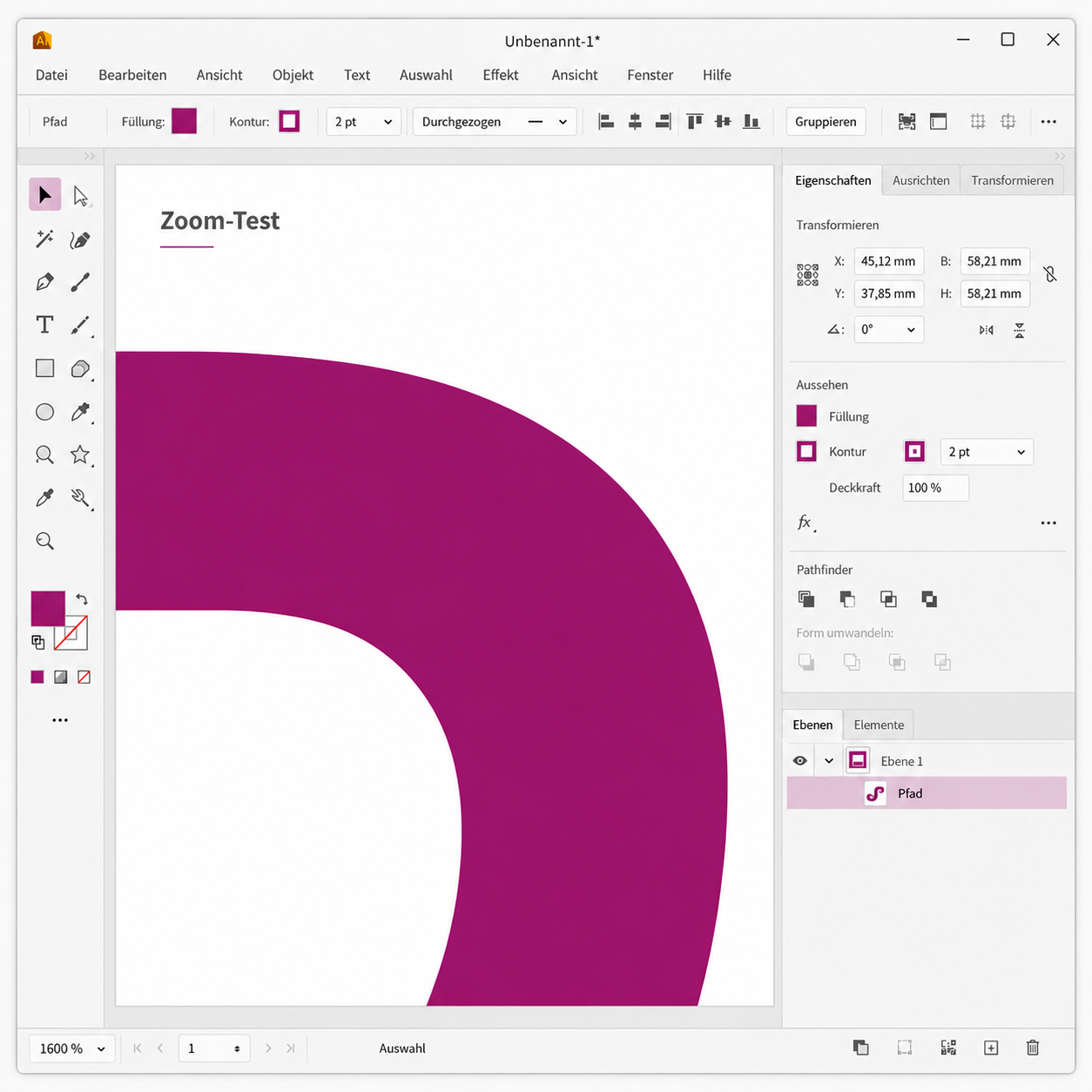
Zoom-Test
Öffnen Sie die Datei und zoomen Sie stark hinein. Bleiben die Kanten glatt, spricht das für Vektordaten. Werden einzelne Pixel sichtbar, handelt es sich um eine Rastergrafik oder um eingebettete Pixelbilder.
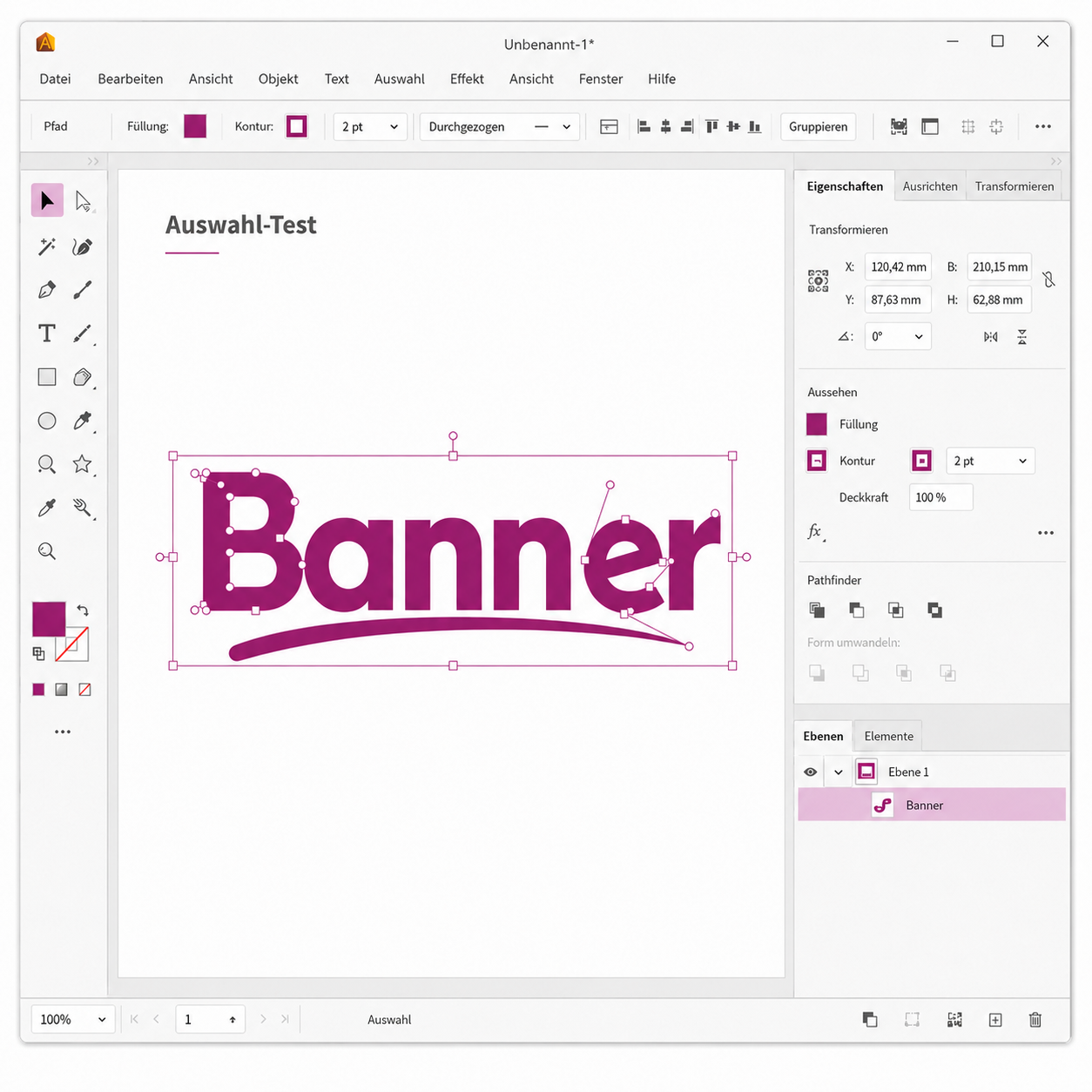
Auswahl-Test
Öffnen Sie die Datei in einem Grafikprogramm. Lassen sich einzelne Linien, Formen oder Pfade auswählen, sind Vektorelemente vorhanden. Lässt sich nur ein rechteckiges Gesamtbild auswählen, liegt vermutlich ein eingebettetes Pixelbild vor.
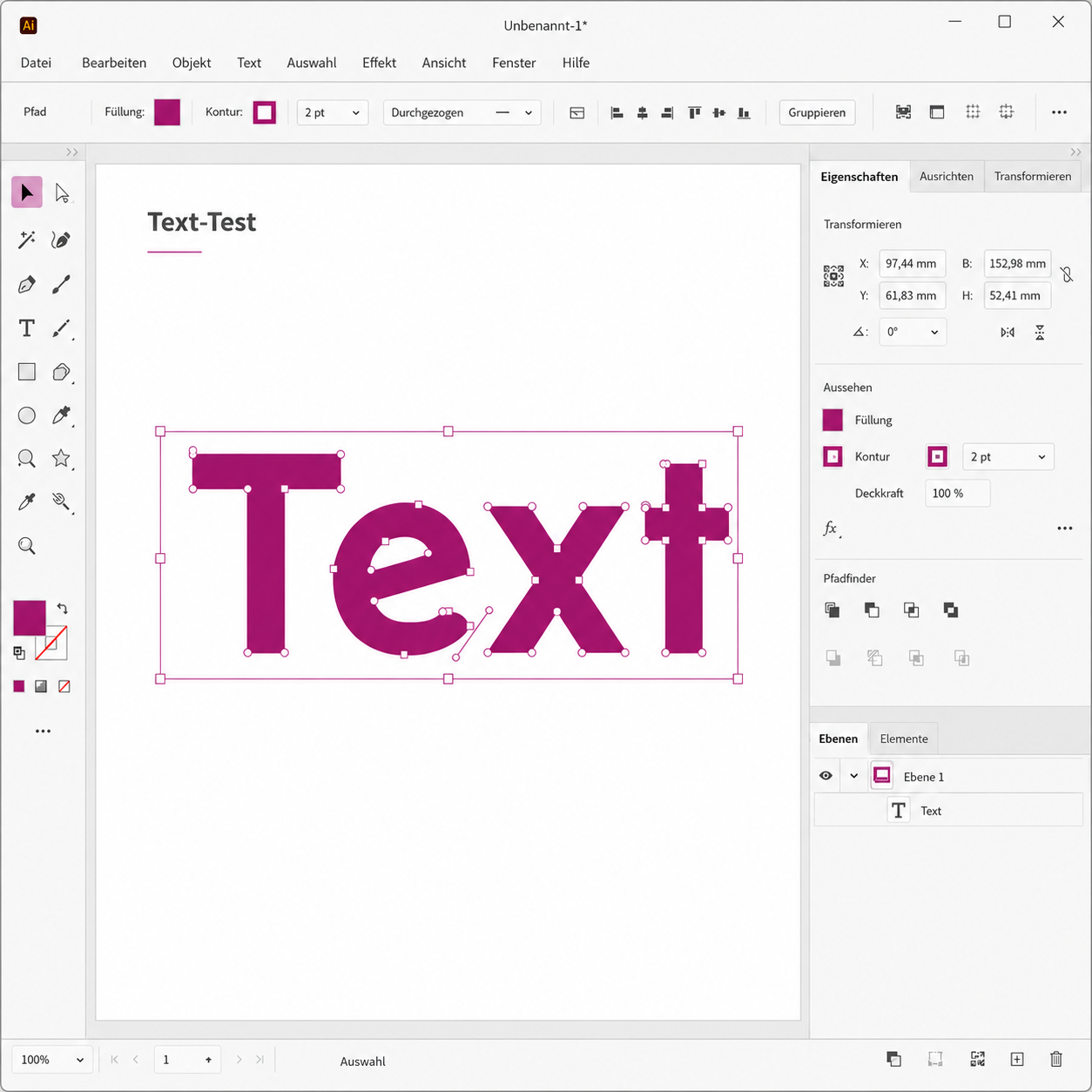
Text-Test
Prüfen Sie, ob Text als editierbare Schrift oder als Pfad vorliegt. Beides kann für Druckdaten funktionieren. Problematisch wird es, wenn die Schrift weder eingebettet noch in Pfade umgewandelt wurde.
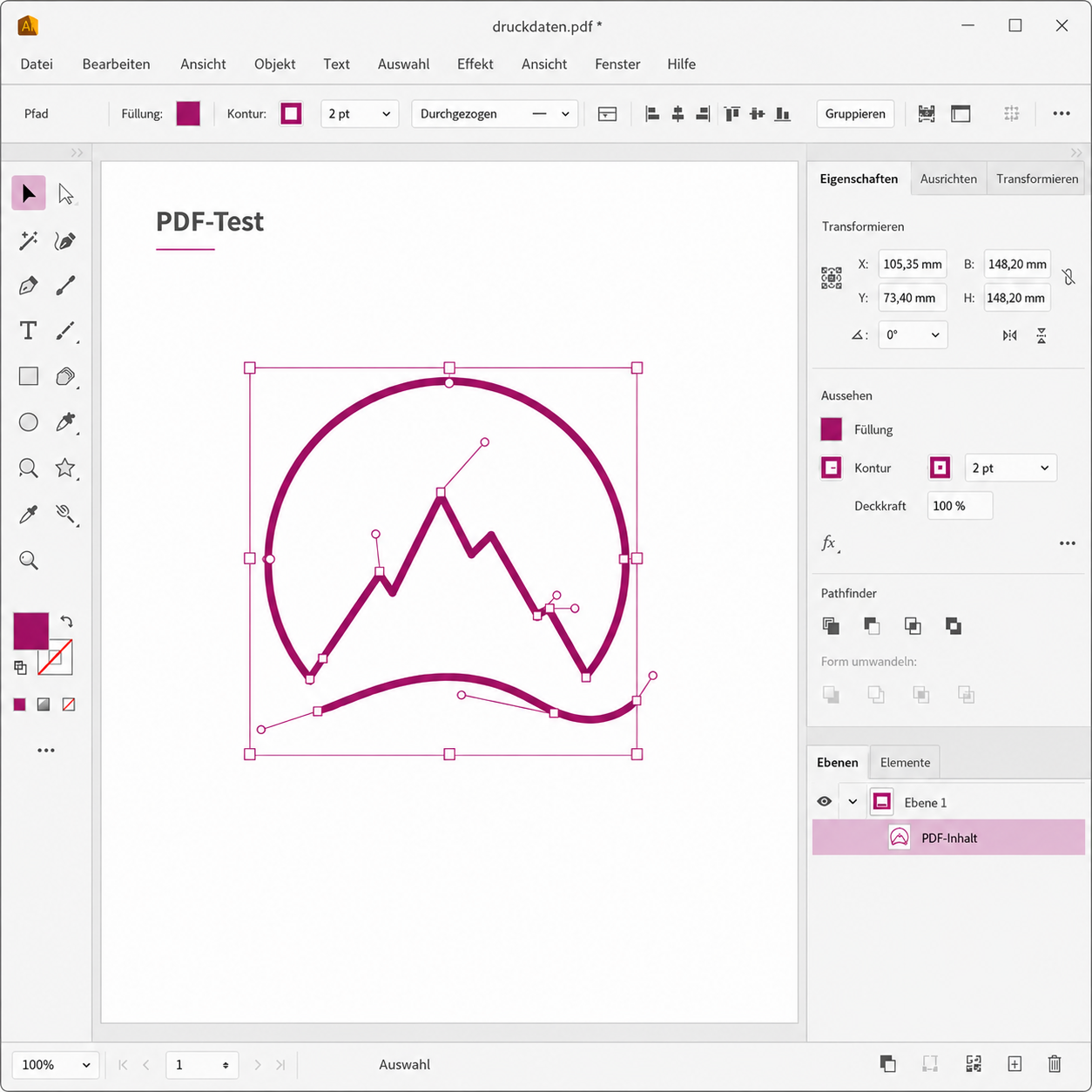
PDF-Test
Öffnen Sie die PDF in einem geeigneten Programm und prüfen Sie, ob Logos und Linien echte Pfade sind. Eine PDF allein ist kein Nachweis für Vektordaten.
Welche Dateiformate eignen sich für Vektorgrafiken?
Mehrere Dateiformate eignen sich für Vektorgrafiken. Entscheidend bleibt, ob die Datei korrekt aufgebaut ist.
| Format | Einsatz | Hinweis |
|---|---|---|
| AI | bearbeitbare Illustrator-Dateien | häufig im professionellen Grafikbereich |
| EPS | Austauschformat für Vektorgrafiken | älter, aber noch verbreitet |
| SVG | Web, Icons, einfache Grafiken | gut für digitale Anwendungen |
| Druckdaten und Austausch | nur geeignet, wenn korrekt exportiert | |
| DXF | technische Zeichnungen, CAD | je nach Anwendung relevant |
| JPG | Fotos und Pixelbilder | keine Vektorgrafik |
| PNG | Webgrafiken, Transparenz | keine Vektorgrafik |
| TIFF | hochwertige Rasterbilder | keine Vektorgrafik |
Welches Programm eignet sich für Vektorgrafiken?
Für eine Vektorgrafik brauchen Sie ein Programm, das mit Pfaden, Formen und Kurven arbeitet. Dazu gehören zum Beispiel Adobe Illustrator, Affinity Designer, CorelDRAW und Inkscape. Diese Programme sind sinnvoll, wenn Sie ein Logo nachzeichnen, eine Vektorgrafik erstellen oder eine vorhandene Datei prüfen möchten. Die Wahl hängt davon ab, wie komplex das Motiv ist und wie oft Sie Vektorgrafiken erstellen.
Adobe Photoshop bietet zwar auch Formen, Pfade und einige Vektorfunktionen. Es bleibt aber vor allem ein Pixelprogramm. Adobe InDesign eignet sich für Layouts, nicht für komplexe Vektorgrafiken. KI-Tools können Ideen oder einfache SVG-Dateien liefern, ersetzen aber keine geprüfte Druckdatei.
Für den Druck zählt am Ende nicht das konkrete Programm, sondern das Ergebnis: saubere Pfade, korrekte Schriften, passende Farben und ein Export nach den Druckvorgaben.
Wo kann man kostenlos Vektorgrafiken herunterladen?
Kostenlose Vektorgrafiken aus Stock-Plattformen oder Grafikdatenbanken können für einfache Gestaltungselemente hilfreich sein. Für Druckdaten reicht der Download allein aber nicht aus. Die Datei muss rechtlich nutzbar, technisch bearbeitbar und für den Druck sauber aufgebaut sein.
Prüfen Sie vor der Nutzung:
- Ist die kommerzielle Nutzung erlaubt?
- Muss eine Quelle genannt werden?
- Dürfen Sie die Grafik verändern und in Druckprodukten einsetzen?
- Liegt die Datei wirklich als bearbeitbare Vektordatei vor?
- Lassen sich Farben, Formen und Textelemente anpassen?
- Sind Schriften enthalten oder in Pfade umgewandelt?
- Sind Linien, Konturen und Flächen sauber angelegt?
- Passt der Farbraum zu den Druckvorgaben?
Verlassen Sie sich nicht auf die Vorschau im Browser. Öffnen Sie die Datei in einem geeigneten Programm und prüfen Sie, ob sie sich sauber bearbeiten und korrekt für den Druck exportieren lässt.
Druckdatencheck: Wann Sie Ihre Datei prüfen lassen sollten
Ein Druckdatencheck ist sinnvoll, wenn Sie den technischen Aufbau Ihrer Datei nicht sicher einschätzen können. Das betrifft hauptsächlich Logos, Schriften, Schnittkonturen und Dateien mit Vektor- und Rasterelementen.
Eine Prüfung lohnt sich besonders in diesen Fällen:
- Ihr Logo liegt nur als JPG oder PNG vor.
- Sie haben eine PDF, kennen aber den tatsächlichen Dateiinhalt nicht.
- Die Datei enthält Schriften.
- Das Motiv wird stark vergrößert.
- Ein Konturschnitt ist geplant.
- Die Datei enthält QR-Codes oder feine Linien.
- Sie haben die Datei aus Canva, PowerPoint oder einem ähnlichen Tool exportiert.
- Sie nutzen eine automatisch vektorisierte Datei.
Beim Profi-Datencheck prüft eine Fachkraft, ob Maße, Auflösung, Schriften, Schnittkonturen und Dateiaufbau zum gewählten Produkt passen.
Mini-Checkliste: Ist Ihre Datei bereit für den Druck?
Prüfen Sie Ihre Datei vor dem Hochladen:
- Liegt das Logo als Vektorgrafik vor?
- Ist die PDF wirklich vektorbasiert?
- Sind Schriften eingebettet oder in Pfade umgewandelt?
- Haben Fotos genügend Auflösung?
- Stimmen Format und Endgröße?
- Sind Schnittkonturen korrekt angelegt?
- Ist der QR-Code im Endformat gut lesbar?
- Enthält die Datei keine unnötigen Schnittmarken?
- Entspricht die Datei den Vorgaben des gewählten Produkts?
Wenn Sie mehrere Punkte nicht sicher beantworten können, lassen Sie Ihre Datei vor der Produktion prüfen. Das spart Rückfragen und senkt das Risiko für sichtbare Druckfehler.
Fazit: Vektordaten verhindern viele Druckprobleme
Vektorgrafiken sind für Druckdaten besonders wichtig, wenn Motive klare Kanten brauchen. Das gilt insbesondere für Logos, Schriftzüge, Icons, QR-Codes und Schnittkonturen. Fotos und realistische Bildmotive brauchen dagegen keine Vektorisierung. Hier zählt die passende Auflösung im Endformat.
Prüfen Sie besonders PDF-Dateien sorgfältig. Eine PDF kann echte Vektoren enthalten, muss es aber nicht. Der technische Aufbau der Datei zählt mehr als die Dateiendung.
Wenn Sie unsicher sind, prüfen Sie Ihre Druckdaten vor dem Upload oder lassen Sie sie von einer Fachkraft prüfen. So vermeiden Sie unscharfe Logos, falsch dargestellte Schriften, fehlerhafte Schnittkonturen und unnötige Verzögerungen in der Produktion.
Sie benötigen Unterstützung?
Unsere Experten beraten Sie gerne
Wir unterstützen Sie bei Materialwahl, Format, Befestigung und Druckdaten – damit Ihr Banner optimal zu Ihrem Einsatzbereich passt.